 RPad
RPadTu teléfono ahora es un trackpad para tu Mac o PC.
Usa tu iPhone, iPad o teléfono o tableta Android. Relájate en el sofá, presenta desde el otro lado de la sala o controla el ordenador conectado a tu tele. RPad se siente como un trackpad de verdad, y es privado y cifrado por diseño.

Funciona con los dispositivos que tienes.
Usa un iPhone, iPad o teléfono o tableta Android como trackpad y controla un Mac, un PC con Windows o un PC con Linux. Cualquier teléfono funciona con cualquier ordenador.
iPhone y iPad
iOS 17 o posterior, con mando en el Apple Watch y dibujo con el Apple Pencil. Descarga gratuita, prueba de 7 días y luego RPad Pro por 5,99 US$ una sola vez. La app para Mac está incluida.
Android
Teléfonos y tabletas con Android 8.0 o posterior. Descarga gratuita, prueba de 7 días y luego RPad Pro una sola vez como compra dentro de la app, a tu precio local en Google Play.
Mac
Una app gratuita en la barra de menús para macOS 14 Sonoma o posterior. Contrólala desde un iPhone, iPad o dispositivo Android. El modo Pantalla muestra la pantalla del Mac en tu teléfono.

Windows
Una app en la bandeja del sistema para Windows 10 (versión 1809) y Windows 11. Contrólala desde un iPhone, iPad o dispositivo Android. Gratis durante 7 días y luego RPad para PC: US$9.99 una sola vez para todos tus PC con Windows y Linux.
Linux (beta)
Para X11 y Wayland (GNOME 46+, KDE Plasma 6.1+), como AppImage o .deb. Contrólalo desde un iPhone, iPad o dispositivo Android. La misma licencia de RPad para PC que en Windows: gratis durante 7 días y luego US$9.99 una sola vez.
Como el trackpad que ya conoces.
No es una pequeña zona táctil: toda tu pantalla se convierte en un trackpad sensible con los gestos que ya usas a diario.
Aceleración inteligente
Preciso cuando te mueves despacio y capaz de recorrer toda la pantalla de un solo gesto, sin levantar ni recolocar el dedo.
Gestos reales
Toca para hacer clic, toca dos veces, toca y arrastra, haz clic secundario con dos dedos y desplázate con dos dedos con inercia natural.
Escribe en tu Mac
Usa el teclado del iPhone en cualquier app, con acentos, emojis, flechas, esc, tab y atajos con ⌘ ⌥ ⌃ ⇧.
Vinculación cifrada
Vincúlalo una sola vez con un código de 6 dígitos en tu ordenador. Solo tus dispositivos vinculados podrán controlarlo.
Dibuja con el Apple Pencil
En el iPad, cambia a Dibujar y tu Pencil se convierte en una tableta de dibujo para tu Mac, con presión e inclinación en las apps compatibles.
Mando para presentaciones
Toca o desliza para avanzar por Keynote, PowerPoint y Google Slides desde tu iPhone, o cambia de diapositiva desde tu Apple Watch.
Teclas multimedia y de volumen
Reproduce, pausa, salta pistas y cambia el volumen de tu Mac desde el sofá.
Ve la pantalla de tu Mac
El modo Pantalla transmite la pantalla del Mac a tu teléfono. Toca para hacer clic, arrastra y desplázate en ella, o haz una captura de pantalla.
Apps, Atajos y energía
Abre y cierra apps, ejecuta tus atajos, bloquea el Mac o ponlo en reposo, y pídeselo a Siri.
En tu barra de menús
La app del Mac no te estorba: dispositivos conectados, velocidad de seguimiento y desplazamiento natural a un clic.
Sin cuenta, sin nube
Funciona íntegramente en tu red Wi‑Fi local. Sin registro, sin anuncios, sin rastreo, y ningún dato sale nunca de tus dispositivos.
Un mando para cada presentación.
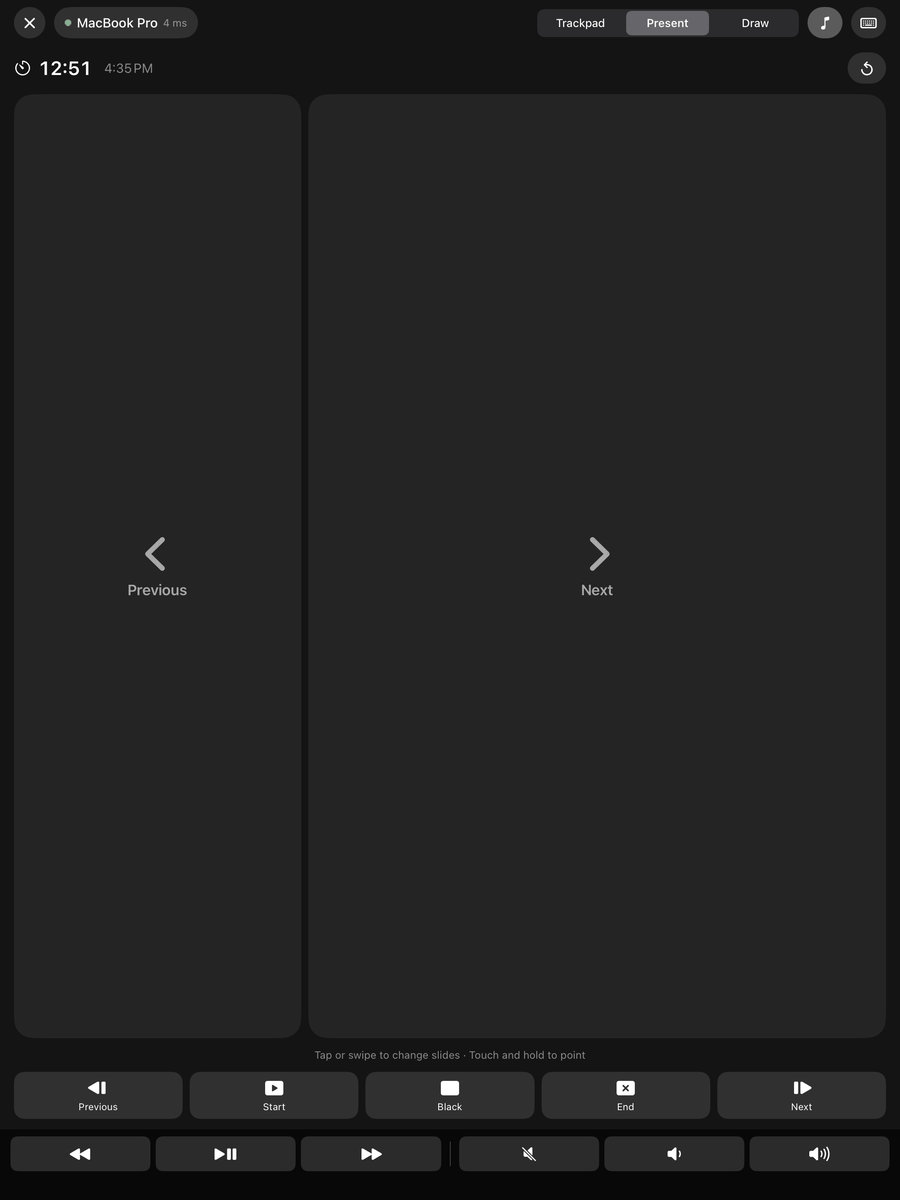
Toca o desliza para avanzar por Keynote, PowerPoint, Google Slides y PDF. Mantén pulsado para señalar en una diapositiva, no pierdas de vista el temporizador y controla la música y el volumen sin volver a tu Mac.
La siguiente diapositiva, desde tu muñeca.
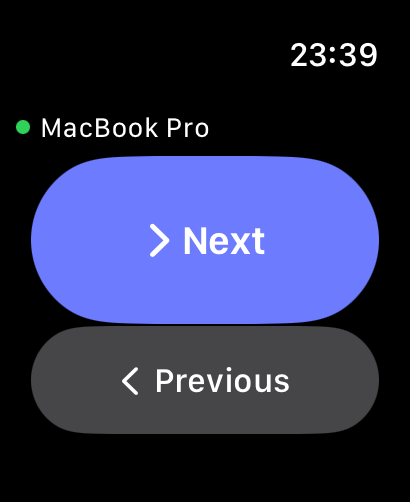
Deja el iPhone en el bolsillo. Pulsa Siguiente o Anterior en el Apple Watch, o simplemente haz doble toque en el Apple Watch Series 9, Ultra 2 y posteriores. Gira la Digital Crown para cambiar el volumen.
- Funciona a través de tu iPhone, sin configuración adicional en el Mac
- Se vuelve a conectar solo después de que el iPhone haya estado bloqueado
Haz tuyo cada gesto.
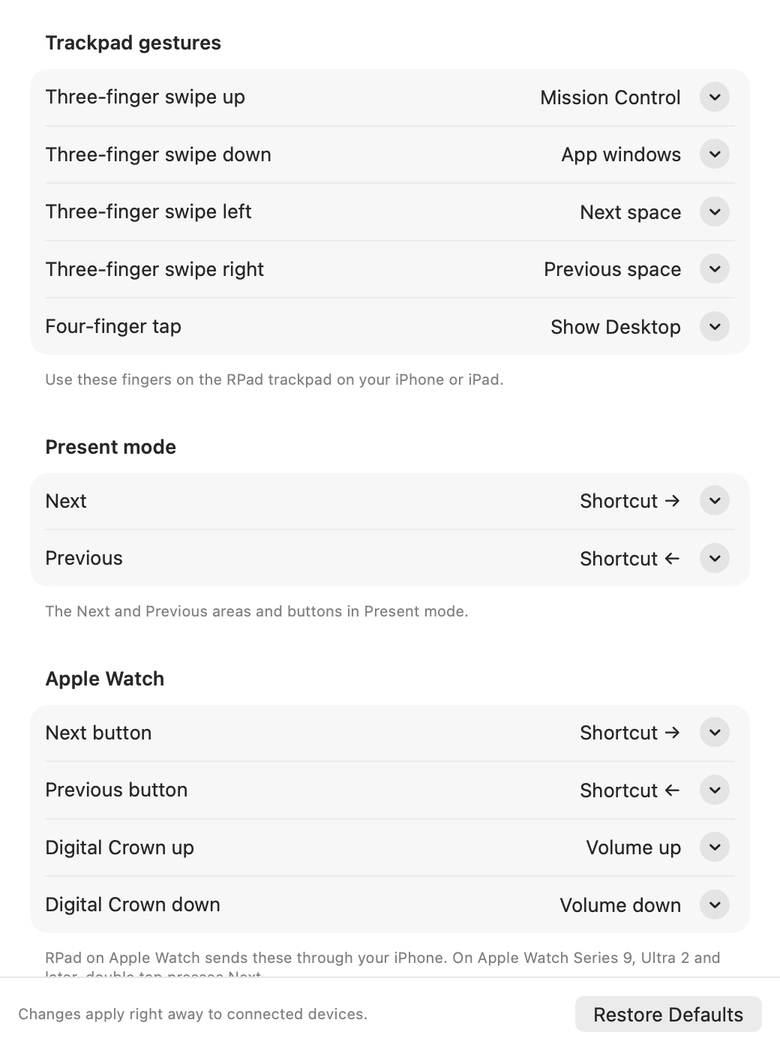
Desliza tres dedos hacia arriba para Mission Control, hacia abajo para las ventanas de la app y a los lados para cambiar de espacio, y toca con cuatro dedos para mostrar el escritorio. En el menú de RPad de tu Mac, elige Personalizar gestos y Watch… para asignar a cualquier gesto, botón del modo Presentar o control del reloj un atajo de teclado, una tecla multimedia, un clic o una función de macOS.
Listo en un minuto.
RPad para Mac es gratis, y una sola compra en el App Store cubre el iPhone y el iPad. En Android, consigue RPad en Google Play. ¿Usas un PC con Windows o Linux? Instala en él RPad para Windows o RPad para Linux en lugar de la app para Mac.
Instálalo en tu Mac
Abre RPad desde la barra de menús y permítelo en Ajustes del Sistema › Privacidad y seguridad › Accesibilidad para que pueda mover el puntero.
Abre RPad en tu teléfono
En tu iPhone, iPad o dispositivo Android, asegúrate de que ambos dispositivos están en la misma Wi‑Fi. Tu Mac aparece automáticamente: tócalo.
Introduce el código
Escribe el código de 6 dígitos que aparece en tu Mac. Y listo: la próxima vez, RPad se conecta solo.
| Gesto en el iPhone | En tu Mac |
|---|---|
| Mueve un dedo | Mover el puntero |
| Tocar · tocar dos veces | Clic · doble clic |
| Tocar y, luego, mantener y mover | Arrastra ventanas, archivos y selecciones |
| Toque con dos dedos | Clic secundario |
| Mueve dos dedos | Desplazarse, con inercia |
| Toque con tres dedos | Clic central |
| Deslizar tres dedos hacia arriba · abajo | Mission Control · ventanas de la app |
| Deslizar tres dedos a la izquierda · derecha | Cambiar de espacio |
| Toque con cuatro dedos | Mostrar escritorio |
| Apple Pencil en modo Dibujar (iPad) | Dibuja con presión e inclinación |
| Modo Presentar: tocar o deslizar | Diapositiva siguiente o anterior |
| Modo Presentar: mantener pulsado y mover | Señala en la diapositiva |
Privado y seguro por diseño.
Controlar otro equipo da mucho poder, así que RPad se lo toma en serio.
Vinculación con código
Cada vinculación muestra en tu ordenador un código nuevo de un solo uso, verificado con un intercambio de claves moderno autenticado por contraseña (CPace). Los intentos de adivinarlo están limitados.
Cifrado de extremo a extremo
Cada conexión se autentica mutuamente y se cifra con ChaCha20-Poly1305. Los mensajes manipulados o reenviados se rechazan.
Tú tienes el control
Ve todos los dispositivos vinculados en la barra de menús del Mac y elimina cualquiera de ellos al instante. Las claves de vinculación nunca salen de tus dispositivos.
Pruébalo gratis. Luego paga una sola vez.
Todo funciona durante 7 días. Después, una sola compra desbloquea RPad en tu iPhone, iPad, Apple Watch y Mac con la misma cuenta de Apple. Sin suscripción, nunca.
En Android, consigue RPad en Google Play: gratis durante 7 días y luego RPad Pro es una compra única dentro de la app a tu precio local (US$5.99 en EE. UU.), para todos los dispositivos Android de tu cuenta de Google. Funciona con la app gratuita para Mac y con RPad para Windows y Linux.
RPad para Windows y RPad para Linux comparten una misma compra única aparte, RPad para PC: gratis durante 7 días y luego US$9.99 para todos tus PC.
- RPad para iPhone y iPad
- RPad para Apple Watch
- RPad para Mac (app de la barra de menús)
- Actualizaciones gratuitas y En familia
- Sin cuentas, anuncios ni rastreo
Los precios varían según el país y se muestran en tu moneda local en el App Store.
Preguntas y respuestas
¿Qué necesito?
Un Mac con macOS 14 Sonoma o posterior, un PC con Windows 10 (versión 1809) o Windows 11, o un PC con Linux (beta), además de un iPhone o iPad con iOS 17 o posterior o un teléfono o tableta con Android 8.0 o posterior, y ambos en la misma red Wi‑Fi. Cualquier iPhone, iPad o dispositivo Android puede controlar cualquiera de estos ordenadores.
¿Por qué la app del Mac pide permiso de Accesibilidad?
macOS solo permite que las apps muevan el puntero, hagan clic y escriban después de que las autorices en Privacidad y seguridad › Accesibilidad. RPad usa este permiso únicamente para ejecutar las acciones que envías desde tu iPhone vinculado. No lee tu pantalla ni otras apps.
¿Funciona a través de internet o Bluetooth?
RPad funciona a través de tu red Wi‑Fi local, lo que mantiene la latencia baja y tus datos en casa. Ambos dispositivos deben estar en la misma red.
¿Es seguro lo que escribo?
Sí. Solo pueden conectarse los dispositivos que hayas vinculado con un código en tu Mac, y todo está cifrado de extremo a extremo. No se envía nada ni a nosotros ni a ningún servidor.
Mi Mac no aparece en la lista.
Comprueba que RPad está abierto en el Mac (icono de la barra de menús), que «Permitir conexiones del iPhone» está activado, que ambos dispositivos usan la misma red Wi‑Fi y que el acceso a la red local está activado para RPad en el iPhone. Más consejos en la página de soporte.
¿RPad funciona con el Apple Watch?
Sí. RPad para Apple Watch está incluido. Instálalo desde la app Watch del iPhone (Mi reloj › Apps disponibles), conéctate a tu Mac desde el iPhone una vez y, a partir de ahí, cambia de diapositiva desde tu muñeca. Requiere watchOS 10 o posterior; el doble toque requiere un Apple Watch Series 9, Ultra 2 o posterior.
¿Puedo cambiar lo que hacen los gestos y los botones?
Sí. En tu Mac, abre el menú de RPad y elige Personalizar gestos y Watch…. Cada gesto de tres y cuatro dedos, los botones Siguiente y Anterior del modo Presentar y cada control del Apple Watch pueden ejecutar un atajo de teclado, una tecla multimedia, un clic, o Mission Control, Ventanas de la app, Mostrar escritorio, Apps o el cambio de espacio.
¿Tengo que comprarlo dos veces para el iPhone y el Mac?
No. Una sola compra incluye RPad para iPhone, iPad, Apple Watch y Mac con la misma cuenta de Apple.
¿RPad funciona con un PC con Windows o Linux?
Sí. Instala RPad para Windows o RPad para Linux (beta) en el PC y contrólalo desde tu iPhone, iPad o dispositivo Android, igual que un Mac. Ambos están incluidos en una misma compra aparte, RPad para PC: gratis durante 7 días y luego US$9.99 una sola vez para todos tus PC con Windows y Linux. Las compras en el App Store y Google Play no incluyen RPad para PC, y la licencia de RPad para PC no incluye las apps del teléfono.
¿Hay una app para Android?
Sí. Consigue RPad en Google Play para teléfonos y tabletas con Android 8.0 o posterior. Controla Macs, PCs con Windows y PCs con Linux. Es gratis durante 7 días y luego RPad Pro es una compra única dentro de la app a tu precio local, para todos los dispositivos Android de tu cuenta de Google. No incluye la versión del App Store.
Toma el control desde el sofá.
RPad para iPhone, iPad, Android, Mac, Windows y Linux.