 RPad
RPadSoporte
Estamos aquí para ayudarte. Encontrarás la respuesta a la mayoría de las preguntas a continuación.
Primeros pasos en un Mac
- Instala RPad en tu Mac (gratis en el Mac App Store) y en tu iPhone o iPad (App Store) o en tu teléfono o tableta Android (Google Play).
- Abre RPad en el Mac. Aparece como un icono en la barra de menús, no en el Dock.
- Haz clic en Abrir ajustes de accesibilidad y activa RPad en Ajustes del Sistema › Privacidad y seguridad › Accesibilidad.
- Abre RPad en el iPhone o iPad y permite el acceso a la red local cuando se te pida. Para Android, consulta Android más abajo.
- Toca tu Mac en la lista y escribe el código de 6 dígitos que aparece en el Mac.



Solución de problemas
Mi Mac o PC no aparece en el iPhone
- Comprueba que RPad está abierto en el Mac y que Permitir conexiones del iPhone está activado en su menú.
- Asegúrate de que ambos dispositivos están en la misma red Wi‑Fi (que no sea una red de invitados ni una que use los datos móviles del teléfono).
- En el iPhone, ve a Ajustes › Privacidad y seguridad › Red local y asegúrate de que RPad está activado.
- Algunas redes públicas, de hoteles y de empresas impiden que los dispositivos se detecten entre sí. Prueba con una red doméstica o conecta tu Mac al punto de acceso personal de tu iPhone.
- En un PC con Windows, consulta también RPad para Windows más abajo; en un PC con Linux, RPad para Linux.
Mi Mac aparece, pero el iPhone no puede conectarse
- En el Mac, haz clic en el icono de RPad en la barra de menús. En Conectar por dirección IP se muestran la dirección del Mac y el último dispositivo que se ha conectado a él. Si después de intentarlo no aparece ninguna conexión, algo en la red o en el Mac la está bloqueando.
- Desactiva las VPN en ambos dispositivos y las apps de firewall como Little Snitch o LuLu en el Mac (o permite RPad en ellas).
- En Ajustes del Sistema › Red › Firewall › Opciones, asegúrate de que Bloquear todas las conexiones entrantes está desactivado y de que RPad está permitido.
- En el iPhone, toca Conectar por dirección IP… y escribe la dirección que aparece en el Mac. Así se omite la detección automática.
- ¿Sigue fallando? Sal de RPad en el Mac y vuelve a abrirlo, y escríbenos con la línea Detalles del mensaje de error.
Mi iPhone y mi Mac no pueden estar en la misma red Wi‑Fi
Usa Wi‑Fi directo. Los dispositivos se conectan directamente entre sí, como con AirDrop, y cada uno sigue conectado a su propia red Wi‑Fi.
- En el Mac, abre el menú de RPad y activa Conexiones Wi‑Fi directas.
- En el iPhone o iPad, activa Wi‑Fi directo en la lista de Mac. Tu Mac aparece con «Wi‑Fi directo» debajo de su nombre.
- La Wi‑Fi debe estar activada en ambos dispositivos (no hace falta que esté conectada a una red), y los dispositivos deben estar en la misma habitación.
- Desactívalo cuando vuelvas a estar en una red compartida: compartir la radio Wi‑Fi puede añadir un pequeño retraso.
El puntero no se mueve
- En el Mac, abre Ajustes del Sistema › Privacidad y seguridad › Accesibilidad y comprueba que RPad está activado. Si ya lo está, desactívalo y vuelve a activarlo.
- Si RPad muestra «Permite RPad en los ajustes de Accesibilidad de tu Mac» en la parte superior del trackpad, falta el permiso.
El código no funciona
- Introduce el código que aparece en ese momento en tu Mac. Con cada intento aparece un código nuevo.
- Tras varios intentos fallidos, la vinculación se pausa por tu seguridad. Haz clic en Permitir vincular de nuevo en el menú de RPad de tu Mac.
- Si RPad indica que el iPhone ya está vinculado, elimínalo en Dispositivos vinculados en el menú de RPad de tu Mac y vuelve a vincularlo.
Va demasiado lento o demasiado rápido
Ajusta la Velocidad de seguimiento y la Velocidad de desplazamiento en el menú de RPad de tu Mac. Ahí también puedes activar o desactivar el desplazamiento natural.
Se desconecta
RPad se vuelve a conectar automáticamente cuando vuelves a la app o se recupera la conexión Wi‑Fi. iOS pausa las conexiones de red mientras RPad está en segundo plano. Ayuda mantener el ordenador activo (y no usar una red que aísle los dispositivos).
RPad para Windows
- Descarga e instala RPad para Windows desde rpad.app/windows. Aparece como un icono en el área de notificación.
- Cuando Firewall de Windows Defender lo pida, permite RPad en redes privadas.
- Abre RPad en el iPhone, iPad o dispositivo Android, toca tu PC y escribe el código de 6 dígitos que aparece en el PC.
Firewall de Windows Defender
RPad necesita aceptar conexiones en tu red doméstica. Si cerraste el aviso del firewall, abre Seguridad de Windows › Firewall y protección de red › Permitir una aplicación a través del firewall y marca Privada para RPad.
Mi PC no aparece en el iPhone
- Si tu red Wi‑Fi está configurada como Pública en Windows, no se puede encontrar el PC. En Configuración › Red e Internet › Wi‑Fi, abre tu red y cambia el perfil de red a Privada.
- O toca Conectar por dirección IP… en el iPhone e introduce la dirección que aparece en el menú de RPad del área de notificación del PC.
«Windows protegió su PC»
Windows SmartScreen puede mostrar este aviso con apps nuevas. Haz clic en Más información, comprueba que el editor es Nurhak Altin y haz clic en Ejecutar de todas formas.
Clave de licencia
Haz clic con el botón derecho en el icono de RPad en el área de notificación, elige Introducir clave de licencia… y pega la clave de tu correo. ¿La has perdido? Vuelve a solicitarla en rpad.app/windows con la dirección de correo con la que pagaste. La misma clave de RPad para PC también funciona en RPad para Linux.
RPad para Linux (beta)
- Descarga el AppImage o el .deb desde rpad.app/linux. AppImage: hazlo ejecutable (
chmod +x RPad-x86_64.AppImage) y ábrelo. Debian o Ubuntu:sudo apt install ./rpad_amd64.deby después abre RPad desde el menú de aplicaciones. - Abre RPad en el iPhone, iPad o dispositivo Android, toca tu PC y escribe el código de 6 dígitos que aparece en la ventana de RPad.
Wayland: «Allow remote interaction»
En Wayland (GNOME 46 o posterior, KDE Plasma 6.1 o posterior), el escritorio pregunta una vez si RPad puede controlar el ordenador. Elige Permitir (o Compartir). RPad recuerda la respuesta, así que no vuelve a preguntarse en los siguientes inicios de sesión. Si cerraste el aviso, el teléfono muestra que la entrada está en pausa: haz clic en Ask again… en la ventana de RPad. En X11 no hay que permitir nada.
Cortafuegos
RPad escucha en el puerto TCP 52731 y se detecta mediante mDNS (UDP 5353). Si el teléfono no ve el PC, permítelos. Ubuntu (ufw): sudo ufw allow 52731/tcp y sudo ufw allow 5353/udp. Fedora (firewalld): sudo firewall-cmd --permanent --add-port=52731/tcp, sudo firewall-cmd --permanent --add-service=mdns y después sudo firewall-cmd --reload. O toca Connect by IP Address… en el teléfono e introduce la dirección que aparece en la ventana de RPad.
El AppImage no se abre
Hazlo ejecutable (en un terminal, chmod +x sobre el archivo, o en Propiedades › Permisos del archivo en tu gestor de archivos). Guárdalo siempre en el mismo sitio, por ejemplo en ~/Applications: Start at sign-in apunta a ese archivo. En GNOME sin la extensión AppIndicator no hay icono en la bandeja; si vuelves a abrir RPad, se abre su ventana.
Android
- Instala RPad en tu teléfono o tableta Android (Android 8.0 o posterior) desde Google Play.
- Instala RPad en el ordenador: RPad para Mac (gratis), RPad para Windows o RPad para Linux. En un Mac, deja activado Permitir conexiones del iPhone en el menú de RPad; también permite que se conecten dispositivos Android.
- Conecta el teléfono y el ordenador a la misma red Wi‑Fi, abre RPad en el teléfono, toca tu ordenador y escribe el código de 6 dígitos que aparece en él.
Red local
RPad para Android encuentra tu ordenador en la Wi‑Fi sin acceder a tu ubicación. Si Android pregunta si RPad puede buscar dispositivos de tu red local y conectarse a ellos, toca Permitir. Si tu ordenador no aparece, comprueba que el teléfono usa la Wi‑Fi y no los datos móviles, desactiva las apps de VPN y evita las redes de invitados. También puedes tocar Connect by IP Address… y escribir la dirección que aparece en el menú de RPad en el Mac o, en Windows, en Configuración › Red e Internet.
Escribir
Toca el botón del teclado arriba a la derecha de la pantalla para mostrar tu teclado de Android. Lo que escribes llega a la app en primer plano del ordenador, con acentos y emoji. La barra sobre el teclado añade esc, tab, flechas y teclas modificadoras para atajos como copiar y pegar. Vuelve a tocar el botón para ocultar el teclado.
RPad Pro en Android
Todo funciona gratis durante 7 días. Después, desbloquea RPad Pro una sola vez en la app; Google Play muestra el precio en tu moneda. En otro dispositivo Android con la misma cuenta de Google, toca Restore Purchase. Google Play gestiona los pagos y los reembolsos. La compra en Android no incluye la versión del App Store ni RPad para PC (Windows y Linux).
Gestos
| En el iPhone | En el ordenador |
|---|---|
| Mueve un dedo | Mover el puntero |
| Tocar · tocar dos veces | Clic · doble clic |
| Tocar y, luego, mantener y mover | Arrastrar (levanta el dedo y vuelve a tocar rápidamente para seguir arrastrando) |
| Toque con dos dedos | Clic secundario |
| Mueve dos dedos | Desplazarse |
| Toque con tres dedos | Clic central |
Modo Presentar
- Elige Presentar en la parte superior de la pantalla del trackpad.
- Toca la zona grande de la derecha (o desliza a la izquierda) para ir a la siguiente diapositiva, y la zona de la izquierda (o desliza a la derecha) para volver a la anterior.
- Mantén pulsado y mueve el dedo para señalar algo en la diapositiva.
- Iniciar abre la presentación en Keynote, PowerPoint, Google Slides o un PDF en Vista Previa. Negro oscurece la pantalla y Finalizar sale de la presentación. El temporizador empieza con tu primera diapositiva.
Gestos con tres dedos
En la pantalla del trackpad, desliza tres dedos hacia arriba para Mission Control, hacia abajo para las ventanas de la app y a la izquierda o a la derecha para cambiar de espacio. Toca con cuatro dedos para mostrar el escritorio. Si no ocurre nada, actualiza RPad tanto en el iPhone como en el Mac.
Apple Watch
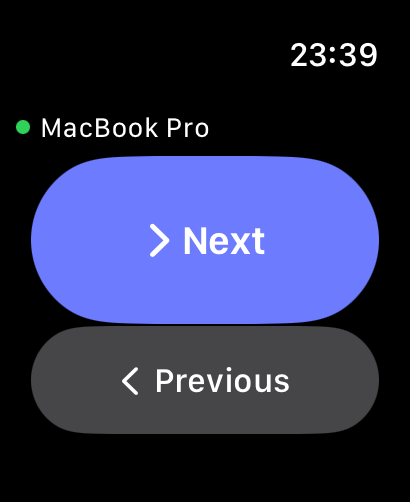
- Instala RPad en tu Apple Watch desde la app Watch del iPhone (Mi reloj › Apps disponibles).
- Conéctate a tu Mac desde el iPhone una vez. A partir de ahí, Siguiente y Anterior en el reloj cambian de diapositiva, y la Digital Crown cambia el volumen. En el Apple Watch Series 9, Ultra 2 y posteriores, el doble toque pulsa Siguiente.
- El reloj envía los controles a través de tu iPhone, que puede quedarse en tu bolsillo. Si el iPhone lleva un rato bloqueado, la primera pulsación tarda un momento mientras RPad se vuelve a conectar.
- Si el reloj indica Conéctate primero en el iPhone, abre RPad en el iPhone y toca tu Mac una vez. Si indica iPhone no disponible, asegúrate de que el Bluetooth está activado y de que el iPhone está cerca.
- Para cambiar lo que hacen los botones y la Digital Crown, consulta Personaliza los gestos y el Apple Watch.
Personaliza los gestos y el Apple Watch
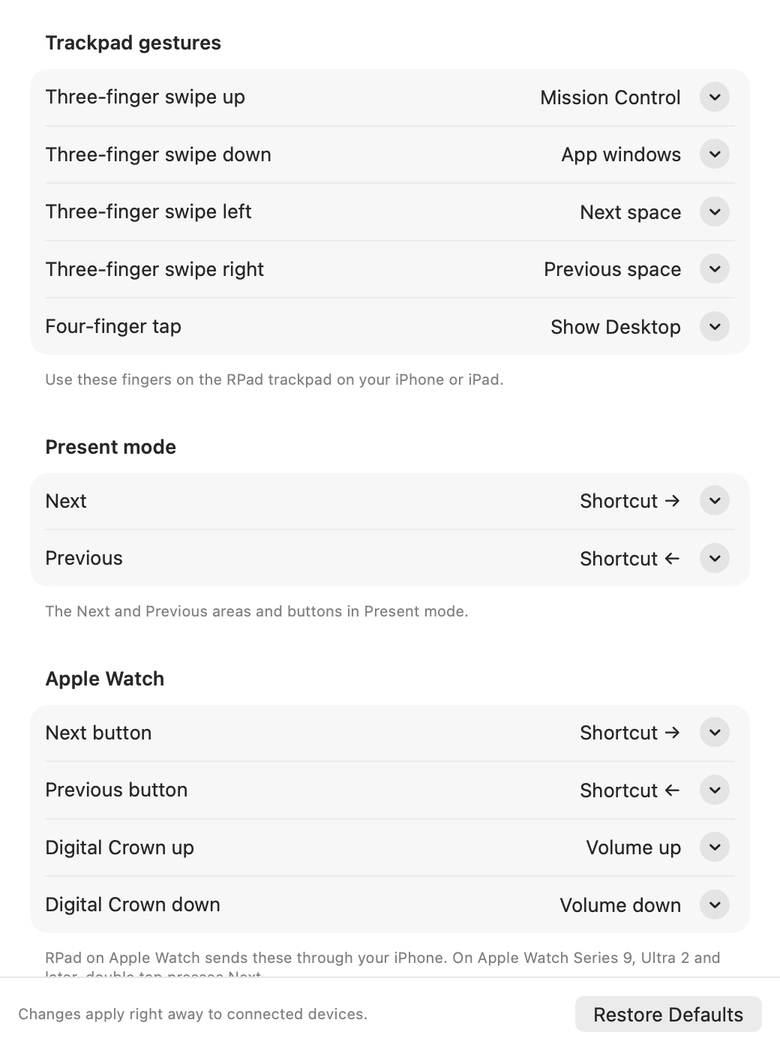
- En tu Mac, haz clic en el icono de RPad en la barra de menús y elige Personalizar gestos y Watch….
- Junto a un gesto, un botón del modo Presentar o un control del Apple Watch, abre el menú desplegable y elige una acción: una tecla de diapositiva, una función de macOS (Mission Control, Ventanas de la app, Mostrar escritorio, Apps, espacio anterior o siguiente), una tecla multimedia o un clic.
- Para cualquier otra cosa, elige Atajo personalizado… y pulsa la combinación de teclas, por ejemplo ⌘⇧4 o Av Pág.
Los cambios se aplican al momento a los dispositivos conectados. Restaurar valores por omisión lo devuelve todo a su estado original. Mostrar escritorio y el cambio de espacio usan las funciones rápidas de teclado estándar de macOS (F11, ⌃← y ⌃→); si las has cambiado o desactivado en Ajustes del Sistema › Teclado › Funciones rápidas de teclado, elige un atajo personalizado.
Teclas multimedia y de volumen
Toca el botón de la nota musical en la parte superior de la pantalla del trackpad para mostrar las teclas de reproducir/pausa, pista anterior y siguiente, silenciar y volumen. Funcionan como la fila superior de un teclado de Mac.
Dibujar con el Apple Pencil (iPad)
- Conecta tu iPad a tu Mac y toca Dibujar en la parte superior de la pantalla.
- La zona oscura representa la pantalla en la que está el puntero de tu Mac. Para dibujar en otra pantalla, mueve primero el puntero a ella.
- Dibuja con el Apple Pencil. Las apps compatibles con la entrada de tableta del Mac (por ejemplo, muchas apps de dibujo y diseño) reciben la presión y la inclinación; las demás apps reciben un clic y arrastre normal.
- En los iPad que detectan el Apple Pencil suspendido sobre la pantalla, mantén el Pencil justo encima de la pantalla para colocar el puntero antes de dibujar.
Si la opción «Dibujar solo con el Apple Pencil» está desactivada en los ajustes del Apple Pencil de tu iPad, también puedes dibujar con el dedo.
Guías
- Usa tu iPhone como trackpad para tu Mac
- Controla las diapositivas de Keynote y PowerPoint desde tu iPhone
- Usa tu teléfono Android como ratón para tu PC con Windows
- Controla tu PC con Windows desde tu iPhone
Requisitos
- Mac con macOS 14 Sonoma o posterior, un PC con Windows 10 (versión 1809) o Windows 11, o un PC con Linux con glibc 2.35 o posterior (beta; por ejemplo, Ubuntu 22.04, Debian 12, Fedora 38 o posterior)
- iPhone o iPad con iOS 17 o posterior, o teléfono o tableta con Android 8.0 o posterior
- Ambos dispositivos en la misma red Wi‑Fi
Privacidad y seguridad
RPad no recopila datos y funciona solo en tu red local. Consulta la Política de privacidad para más detalles.