 RPad
RPadSupport
Wir helfen dir gern. Die meisten Fragen werden unten beantwortet.
Erste Schritte auf dem Mac
- Installiere RPad auf deinem Mac (kostenlos im Mac App Store) und auf deinem iPhone oder iPad (App Store) oder Android-Smartphone oder -Tablet (Google Play).
- Öffne RPad auf dem Mac. Es erscheint als Symbol in der Menüleiste, nicht im Dock.
- Klicke auf Bedienungshilfen-Einstellungen öffnen und aktiviere RPad unter Systemeinstellungen › Datenschutz & Sicherheit › Bedienungshilfen.
- Öffne RPad auf dem iPhone oder iPad und erlaube den Zugriff auf das lokale Netzwerk, wenn du gefragt wirst. Für Android siehe Android weiter unten.
- Tippe in der Liste auf deinen Mac und gib den 6-stelligen Code ein, der auf dem Mac angezeigt wird.



Fehlerbehebung
Mein Mac oder PC wird auf dem iPhone nicht angezeigt
- Prüfe, ob RPad auf dem Mac läuft und iPhone-Verbindungen erlauben in seinem Menü aktiviert ist.
- Stelle sicher, dass beide Geräte im selben WLAN sind (kein Gastnetzwerk und keines, das auf dem Telefon Mobilfunk nutzt).
- Öffne auf dem iPhone Einstellungen › Datenschutz & Sicherheit › Lokales Netzwerk und stelle sicher, dass RPad aktiviert ist.
- Manche öffentlichen, Hotel- und Firmennetzwerke verhindern, dass Geräte einander finden. Probiere es mit einem Heimnetzwerk oder verbinde deinen Mac mit dem persönlichen Hotspot deines iPhone.
- Auf einem Windows-PC sieh dir auch RPad für Windows weiter unten an, auf einem Linux-PC RPad für Linux.
Mein Mac wird angezeigt, aber das iPhone kann keine Verbindung herstellen
- Klicke auf dem Mac in der Menüleiste auf das RPad-Symbol. Unter Per IP-Adresse verbinden werden die Adresse des Mac und das letzte Gerät angezeigt, das ihn erreicht hat. Wird nach deinem Versuch keine Verbindung angezeigt, blockiert etwas im Netzwerk oder auf dem Mac die Verbindung.
- Schalte VPNs auf beiden Geräten sowie Firewall-Apps wie Little Snitch oder LuLu auf dem Mac aus (oder erlaube RPad darin).
- Stelle unter Systemeinstellungen › Netzwerk › Firewall › Optionen sicher, dass Alle eingehenden Verbindungen blockieren deaktiviert ist und RPad erlaubt ist.
- Tippe auf dem iPhone auf Per IP-Adresse verbinden … und gib die auf dem Mac angezeigte Adresse ein. So wird die automatische Suche übersprungen.
- Klappt es immer noch nicht? Beende RPad auf dem Mac, öffne es erneut und schreib uns eine E-Mail mit der Zeile Details aus der Fehlermeldung.
Mein iPhone und mein Mac können nicht im selben WLAN sein
Nutze Direktes WLAN. Die Geräte verbinden sich dann direkt miteinander, wie bei AirDrop, und bleiben beide mit ihrem eigenen WLAN verbunden.
- Öffne auf dem Mac das RPad-Menü und aktiviere Direkte WLAN-Verbindungen.
- Aktiviere auf dem iPhone oder iPad in der Liste der Macs Direktes WLAN. Dein Mac erscheint mit „Direktes WLAN“ unter seinem Namen.
- WLAN muss auf beiden Geräten eingeschaltet sein (es muss nicht mit einem Netzwerk verbunden sein), und die Geräte sollten im selben Raum sein.
- Schalte es wieder aus, sobald du wieder in einem gemeinsamen Netzwerk bist: Das geteilte WLAN-Funkmodul kann eine kleine Verzögerung verursachen.
Der Zeiger bewegt sich nicht
- Öffne auf dem Mac Systemeinstellungen › Datenschutz & Sicherheit › Bedienungshilfen und prüfe, ob RPad aktiviert ist. Wenn es bereits aktiviert ist, deaktiviere es und aktiviere es erneut.
- Wenn RPad oben auf dem Trackpad „Erlaube RPad in den Bedienungshilfen-Einstellungen deines Mac, um ihn zu steuern.“ anzeigt, fehlt die Berechtigung.
Der Code funktioniert nicht
- Gib den Code ein, der gerade auf deinem Mac angezeigt wird. Für jeden Versuch erscheint ein neuer Code.
- Nach mehreren Fehlversuchen wird das Koppeln zu deiner Sicherheit pausiert. Klicke im RPad-Menü auf deinem Mac auf Kopplung wieder erlauben.
- Wenn RPad meldet, dass das iPhone bereits gekoppelt ist, entferne es im RPad-Menü auf deinem Mac unter Gekoppelte Geräte und kopple es dann erneut.
Es fühlt sich zu langsam oder zu schnell an
Passe Tracking-Geschwindigkeit und Scroll-Geschwindigkeit im RPad-Menü auf deinem Mac an. Dort kannst du auch natürliches Scrollen ein- oder ausschalten.
Die Verbindung bricht ab
RPad verbindet sich automatisch wieder, wenn du zur App zurückkehrst oder dein WLAN wieder verfügbar ist. iOS pausiert Netzwerkverbindungen, während RPad im Hintergrund ist. Es hilft, den Computer wach zu halten (und kein Netzwerk zu nutzen, das Geräte voneinander isoliert).
RPad für Windows
- Lade RPad für Windows von rpad.app/windows herunter und installiere es. Es erscheint als Symbol im Infobereich der Taskleiste.
- Wenn die Windows Defender Firewall fragt, erlaube RPad in privaten Netzwerken.
- Öffne RPad auf dem iPhone, iPad oder Android-Gerät, tippe auf deinen PC und gib den 6-stelligen Code ein, der auf dem PC angezeigt wird.
Windows Defender Firewall
RPad muss Verbindungen in deinem Heimnetzwerk annehmen können. Wenn du die Firewall-Abfrage geschlossen hast, öffne Windows-Sicherheit › Firewall- & Netzwerkschutz › Zugriff von App durch Firewall zulassen und setze für RPad das Häkchen bei Privat.
Mein PC wird auf dem iPhone nicht angezeigt
- Wenn dein WLAN in Windows auf Öffentlich eingestellt ist, kann der PC nicht gefunden werden. Öffne unter Einstellungen › Netzwerk und Internet › WLAN dein Netzwerk und stelle den Netzwerkprofiltyp auf Privat.
- Oder tippe auf dem iPhone auf Per IP-Adresse verbinden … und gib die Adresse ein, die im RPad-Menü im Infobereich des PCs angezeigt wird.
„Der Computer wurde durch Windows geschützt“
Windows SmartScreen kann diese Meldung bei neuen Apps anzeigen. Klicke auf Weitere Informationen, prüfe, ob als Herausgeber Nurhak Altin angegeben ist, und klicke dann auf Trotzdem ausführen.
Lizenzschlüssel
Klicke mit der rechten Maustaste auf das RPad-Symbol im Infobereich, wähle Lizenzschlüssel eingeben … und füge den Schlüssel aus deiner E-Mail ein. Verloren? Fordere ihn auf rpad.app/windows mit der E-Mail-Adresse, mit der du bezahlt hast, erneut an. Derselbe Schlüssel für RPad für PC funktioniert auch in RPad für Linux.
RPad für Linux (Beta)
- Lade das AppImage oder das .deb-Paket von rpad.app/linux herunter. AppImage: Mach es ausführbar (
chmod +x RPad-x86_64.AppImage) und starte es. Debian oder Ubuntu:sudo apt install ./rpad_amd64.deb, dann RPad über das App-Menü starten. - Öffne RPad auf dem iPhone, iPad oder Android-Gerät, tippe auf deinen PC und gib den 6-stelligen Code ein, der im RPad-Fenster angezeigt wird.
Wayland: „Allow remote interaction“
Unter Wayland (GNOME 46 oder neuer, KDE Plasma 6.1 oder neuer) fragt der Desktop einmal, ob RPad den Computer steuern darf. Wähle Erlauben (oder Freigeben). RPad merkt sich die Antwort, sodass spätere Anmeldungen nicht erneut fragen. Hast du die Abfrage geschlossen, zeigt das Smartphone an, dass die Eingabe pausiert ist: Klicke im RPad-Fenster auf Ask again…. Unter X11 muss nichts erlaubt werden.
Firewall
RPad lauscht auf TCP-Port 52731 und wird über mDNS (UDP 5353) gefunden. Wenn das Smartphone den PC nicht sieht, gib beide frei. Ubuntu (ufw): sudo ufw allow 52731/tcp und sudo ufw allow 5353/udp. Fedora (firewalld): sudo firewall-cmd --permanent --add-port=52731/tcp, sudo firewall-cmd --permanent --add-service=mdns, dann sudo firewall-cmd --reload. Oder tippe auf dem Smartphone auf Per IP-Adresse verbinden … und gib die Adresse ein, die im RPad-Fenster angezeigt wird.
Das AppImage startet nicht
Mach es ausführbar (im Terminal mit chmod +x auf die Datei oder im Dateimanager unter Eigenschaften › Berechtigungen der Datei). Bewahre es an einem festen Ort auf, etwa in ~/Applications: Start at sign-in verweist auf diese Datei. Unter GNOME ohne die AppIndicator-Erweiterung gibt es kein Symbol im Infobereich; wenn du RPad erneut startest, öffnet sich sein Fenster.
Android
- Installiere RPad auf deinem Android-Smartphone oder -Tablet (Android 8.0 oder neuer) aus Google Play.
- Installiere RPad auf dem Computer: RPad für Mac (kostenlos), RPad für Windows oder RPad für Linux. Lass auf einem Mac iPhone-Verbindungen erlauben im RPad-Menü eingeschaltet; damit können sich auch Android-Geräte verbinden.
- Verbinde Smartphone und Computer mit demselben WLAN, öffne RPad auf dem Smartphone, tippe auf deinen Computer und gib den 6-stelligen Code ein, der dort angezeigt wird.
Lokales Netzwerk
RPad für Android findet deinen Computer im WLAN ohne Standortzugriff. Fragt Android, ob RPad Geräte in deinem lokalen Netzwerk finden und sich mit ihnen verbinden darf, tippe auf Zulassen. Erscheint dein Computer nicht, prüfe, ob das Smartphone WLAN statt mobiler Daten nutzt, schalte VPN-Apps aus und meide Gastnetzwerke. Du kannst auch auf Connect by IP Address… tippen und die Adresse eingeben, die im RPad-Menü auf dem Mac oder unter Windows in Einstellungen › Netzwerk und Internet steht.
Tippen
Tippe oben rechts auf die Tastatur-Taste, um deine Android-Tastatur einzublenden. Was du tippst, landet in der App im Vordergrund auf dem Computer, auch Akzente und Emoji. Die Leiste über der Tastatur ergänzt Esc, Tab, Pfeiltasten und Sondertasten für Kurzbefehle wie Kopieren und Einfügen. Tippe erneut auf die Taste, um die Tastatur auszublenden.
RPad Pro auf Android
Alles funktioniert 7 Tage lang kostenlos. Danach schaltest du RPad Pro einmalig in der App frei; Google Play zeigt den Preis in deiner Währung. Auf einem weiteren Android-Gerät mit demselben Google-Konto tippst du auf Restore Purchase. Zahlungen und Erstattungen laufen über Google Play. Der Android-Kauf umfasst weder die Version aus dem App Store noch RPad für PC (Windows und Linux).
Gesten
| Auf dem iPhone | Auf dem Computer |
|---|---|
| Einen Finger bewegen | Zeiger bewegen |
| Tippen · Doppeltippen | Klicken · Doppelklicken |
| Tippen, dann berühren und bewegen | Ziehen (kurz anheben und erneut berühren, um weiterzuziehen) |
| Mit zwei Fingern tippen | Rechtsklick |
| Zwei Finger bewegen | Scrollen |
| Mit drei Fingern tippen | Mittelklick |
Präsentationsmodus
- Wähle oben auf dem Trackpad-Bildschirm Präsentieren.
- Tippe auf den großen rechten Bereich (oder wische nach links) für die nächste Folie, auf den linken Bereich (oder wische nach rechts) für die vorherige.
- Halte gedrückt und bewege dann deinen Finger, um auf etwas auf der Folie zu zeigen.
- Starten startet die Präsentation in Keynote, PowerPoint oder Google Slides oder ein PDF in Vorschau. Schwarz schaltet den Bildschirm schwarz und Beenden beendet die Präsentation. Der Timer startet mit deiner ersten Folie.
Gesten mit drei Fingern
Wische auf dem Trackpad-Bildschirm mit drei Fingern nach oben für Mission Control, nach unten für die Programmfenster und nach links oder rechts, um den Space zu wechseln. Tippe mit vier Fingern, um den Schreibtisch anzuzeigen. Wenn nichts passiert, aktualisiere RPad auf dem iPhone und auf dem Mac.
Apple Watch
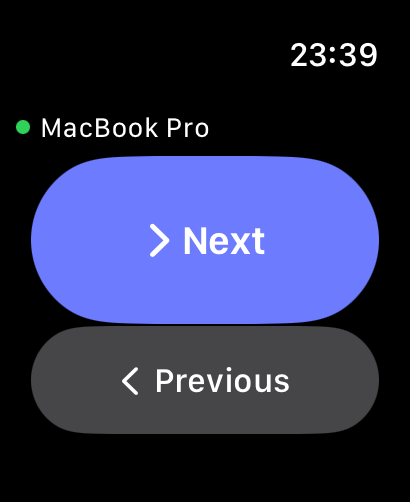
- Installiere RPad auf deiner Apple Watch über die Watch-App auf deinem iPhone (Meine Watch › Verfügbare Apps).
- Verbinde dich einmal auf dem iPhone mit deinem Mac. Danach wechseln Weiter und Zurück auf der Watch die Folien, und die Digital Crown ändert die Lautstärke. Auf der Apple Watch Series 9, Ultra 2 und neuer drückt Doppeltippen „Weiter“.
- Die Watch sendet Steuerbefehle über dein iPhone, das in der Tasche bleiben kann. Wenn das iPhone eine Weile gesperrt war, dauert der erste Druck einen Moment, während RPad sich neu verbindet.
- Wenn die Watch Zuerst auf dem iPhone verbinden anzeigt, öffne RPad auf dem iPhone und tippe einmal auf deinen Mac. Wenn sie iPhone nicht erreichbar anzeigt, stelle sicher, dass Bluetooth aktiviert ist und das iPhone in der Nähe ist.
- Wie du änderst, was die Tasten und die Digital Crown tun, erfährst du unter Gesten und Apple Watch anpassen.
Gesten und Apple Watch anpassen
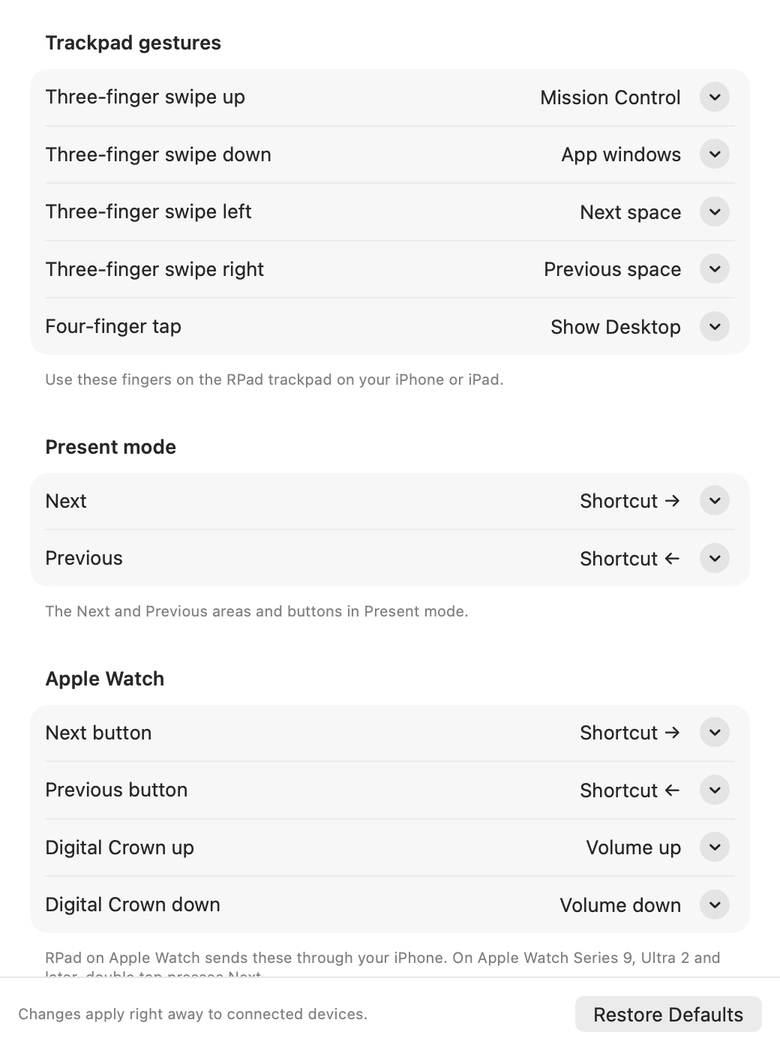
- Klicke auf deinem Mac in der Menüleiste auf das RPad-Symbol und wähle Gesten & Watch anpassen ….
- Öffne neben einer Geste, einer Taste im Präsentationsmodus oder einer Apple Watch-Steuerung das Einblendmenü und wähle eine Aktion: eine Folientaste, eine macOS-Funktion (Mission Control, Programmfenster, Schreibtisch anzeigen, Apps, vorheriger oder nächster Space), eine Medientaste oder einen Klick.
- Für alles andere wähle Eigener Kurzbefehl … und drücke die Tastenkombination, zum Beispiel ⌘⇧4 oder Bild ab.
Änderungen gelten sofort für verbundene Geräte. Standard wiederherstellen setzt alles zurück. „Schreibtisch anzeigen“ und das Wechseln von Spaces nutzen die standardmäßigen macOS-Kurzbefehle (F11, ⌃← und ⌃→). Wenn du diese unter Systemeinstellungen › Tastatur › Tastaturkurzbefehle geändert oder deaktiviert hast, wähle stattdessen einen eigenen Kurzbefehl.
Medien- und Lautstärketasten
Tippe oben auf dem Trackpad-Bildschirm auf die Taste mit der Musiknote, um Tasten für Wiedergabe/Pause, vorherigen und nächsten Titel, Stummschalten und Lautstärke einzublenden. Sie funktionieren wie die obere Tastenreihe einer Mac-Tastatur.
Zeichnen mit dem Apple Pencil (iPad)
- Verbinde dein iPad mit deinem Mac und tippe oben auf dem Bildschirm auf Zeichnen.
- Die dunkle Fläche steht für den Bildschirm, auf dem sich dein Mac-Zeiger befindet. Bewege den Zeiger zuerst auf einen anderen Bildschirm, um dort zu zeichnen.
- Zeichne mit dem Apple Pencil. Apps, die Tablet-Eingaben auf dem Mac unterstützen (zum Beispiel viele Zeichen- und Design-Apps), erhalten Druck und Neigung; andere Apps erhalten normales Klicken und Ziehen.
- Auf iPads, die Apple Pencil Hover unterstützen, hältst du den Pencil knapp über den Bildschirm, um den Zeiger vor dem Zeichnen zu positionieren.
Wenn „Nur mit Apple Pencil zeichnen“ in den Apple Pencil-Einstellungen deines iPad deaktiviert ist, kannst du auch mit dem Finger zeichnen.
Anleitungen
- iPhone als Trackpad für deinen Mac nutzen
- Keynote- und PowerPoint-Folien mit dem iPhone steuern
- Android-Smartphone als Maus für deinen Windows-PC nutzen
- Windows-PC mit dem iPhone steuern
Voraussetzungen
- Mac mit macOS 14 Sonoma oder neuer, ein PC mit Windows 10 (Version 1809) oder Windows 11 oder ein Linux-PC mit glibc 2.35 oder neuer (Beta; zum Beispiel Ubuntu 22.04, Debian 12, Fedora 38 oder neuer)
- iPhone oder iPad mit iOS 17 oder neuer oder ein Android-Smartphone oder -Tablet mit Android 8.0 oder neuer
- Beide Geräte im selben WLAN
Datenschutz und Sicherheit
RPad erhebt keine Daten und funktioniert nur in deinem lokalen Netzwerk. Details findest du in der Datenschutzerklärung.