 RPad
RPadDein Smartphone ist jetzt ein Trackpad für deinen Mac oder PC.
Nimm dein iPhone, iPad oder Android-Smartphone oder -Tablet. Lehn dich auf dem Sofa zurück, präsentiere quer durch den Raum oder steuere den Computer an deinem Fernseher. RPad fühlt sich an wie ein echtes Trackpad – und ist von Grund auf privat und verschlüsselt.

Funktioniert mit deinen Geräten.
Nutze ein iPhone, iPad oder Android-Smartphone oder -Tablet als Trackpad und steuere einen Mac, einen Windows-PC oder einen Linux-PC. Jedes Smartphone funktioniert mit jedem Computer.
iPhone und iPad
iOS 17 oder neuer, mit Apple Watch-Fernbedienung und Zeichnen mit dem Apple Pencil. Kostenloser Download, 7 Tage Testphase, danach RPad Pro einmalig für 5,99 $. Die Mac-App ist inklusive.
Android
Smartphones und Tablets mit Android 8.0 oder neuer. Kostenloser Download, 7 Tage Testphase, danach RPad Pro einmalig als In-App-Kauf zu deinem lokalen Preis bei Google Play.
Mac
Eine kostenlose Menüleisten-App für macOS 14 Sonoma oder neuer. Steuere sie mit einem iPhone, iPad oder Android-Gerät. Der Bildschirmmodus zeigt den Bildschirm des Mac auf deinem Smartphone.

Windows
Eine Infobereich-App für Windows 10 (Version 1809) und Windows 11. Steuere sie mit einem iPhone, iPad oder Android-Gerät. 7 Tage kostenlos, danach RPad für PC: einmalig US$9.99 für alle deine Windows- und Linux-PCs.
Linux (Beta)
Für X11 und Wayland (GNOME 46+, KDE Plasma 6.1+), als AppImage oder .deb. Steuere ihn mit einem iPhone, iPad oder Android-Gerät. Dieselbe Lizenz für RPad für PC wie unter Windows: 7 Tage kostenlos, danach einmalig US$9.99.
Fühlt sich an wie das Trackpad, das du kennst.
Kein winziges Touchfeld – dein ganzer Bildschirm wird zum reaktionsschnellen Trackpad mit den Gesten, die du schon jeden Tag nutzt.
Intelligente Beschleunigung
Präzise bei langsamen Bewegungen, mit einem Wisch über den ganzen Bildschirm – ohne den Finger anzuheben und neu anzusetzen.
Echte Gesten
Tippen zum Klicken, Doppeltippen, Tippen und Ziehen, Rechtsklick mit zwei Fingern und Scrollen mit zwei Fingern mit natürlichem Schwung.
Auf dem Mac tippen
Nutze die iPhone-Tastatur in jeder App – mit Akzenten, Emoji, Pfeiltasten, esc, Tab und Kurzbefehlen mit ⌘ ⌥ ⌃ ⇧.
Verschlüsselte Kopplung
Einmal mit einem 6-stelligen Code auf deinem Computer koppeln. Nur deine gekoppelten Geräte können ihn jemals steuern.
Mit dem Apple Pencil zeichnen
Wechsle auf dem iPad zu „Zeichnen“ und dein Pencil wird zum Grafiktablett für deinen Mac – mit Druck und Neigung in Apps, die das unterstützen.
Präsentationsfernbedienung
Tippe oder wische dich mit deinem iPhone durch Keynote, PowerPoint und Google Slides – oder wechsle die Folien mit deiner Apple Watch.
Medien- und Lautstärketasten
Spiele ab, pausiere, überspringe Titel und ändere die Lautstärke deines Mac – bequem vom Sofa aus.
Sieh den Bildschirm deines Mac
Der Bildschirmmodus überträgt die Anzeige deines Mac live auf dein iPhone. Tippe darauf zum Klicken, ziehe und scrolle direkt darauf oder mach ein Bildschirmfoto.
Apps, Kurzbefehle und Ein/Aus
Öffne und beende Apps, führe deine Kurzbefehle aus, sperre den Mac oder schick ihn in den Ruhezustand – oder bitte einfach Siri darum.
Zu Hause in deiner Menüleiste
Die Mac-App hält sich im Hintergrund: verbundene Geräte, Tracking-Geschwindigkeit und natürliches Scrollen mit einem Klick.
Kein Konto, keine Cloud
Funktioniert komplett in deinem lokalen WLAN. Keine Registrierung, keine Werbung, kein Tracking – und keine Daten verlassen jemals deine Geräte.
Eine Fernbedienung für jede Präsentation.
Tippe oder wische dich durch Keynote, PowerPoint, Google Slides und PDFs. Halte gedrückt, um auf eine Folie zu zeigen, behalte den Timer im Blick und steuere Musik und Lautstärke, ohne zurück zu deinem Mac zu laufen.
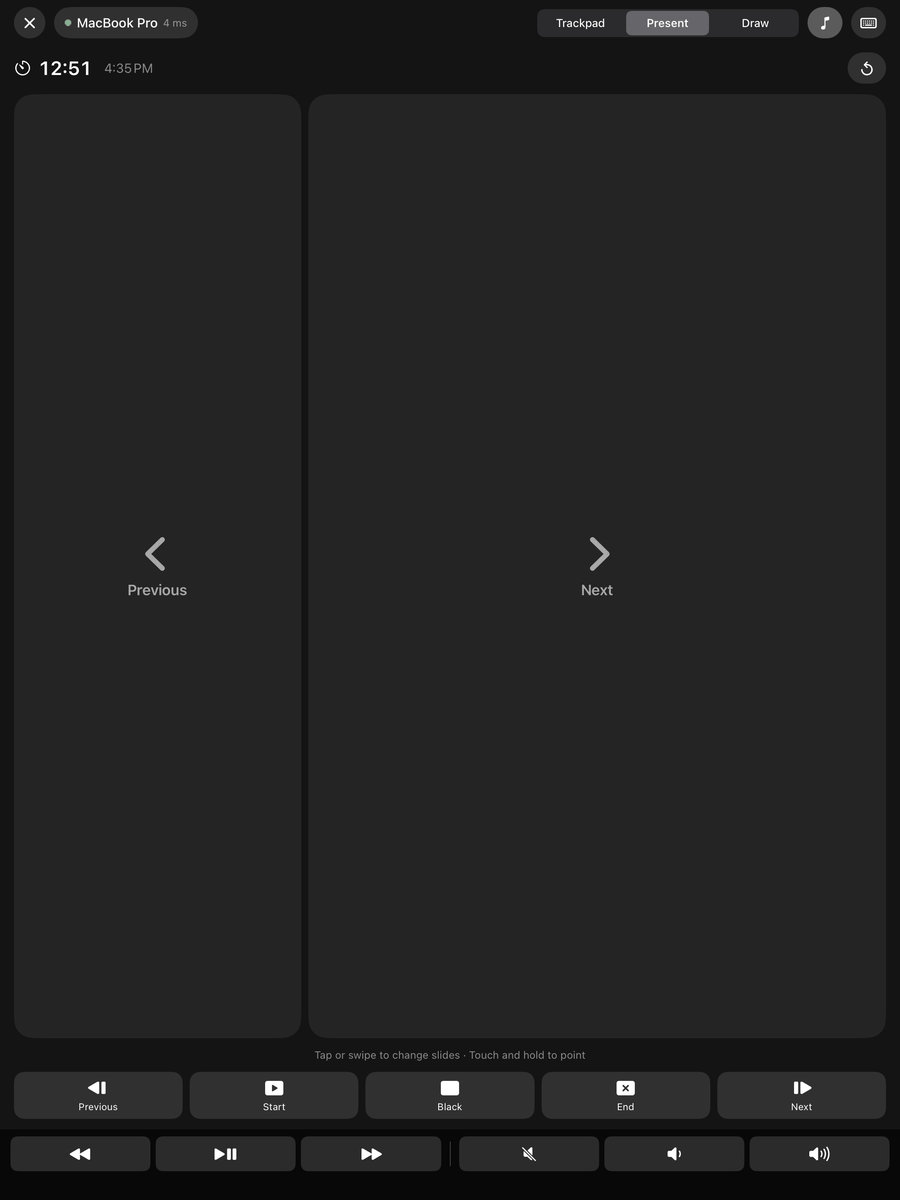
Nächste Folie – direkt vom Handgelenk.
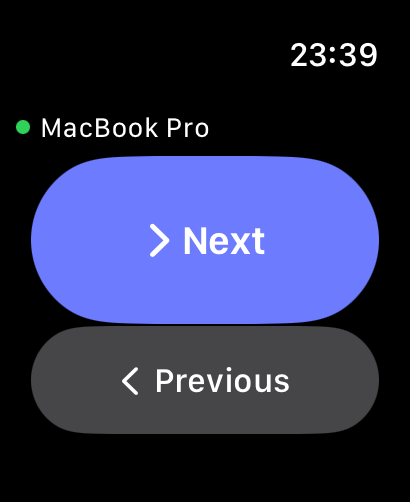
Lass dein iPhone in der Tasche. Drücke „Weiter“ oder „Zurück“ auf der Apple Watch oder tippe auf der Apple Watch Series 9, Ultra 2 und neuer einfach doppelt. Drehe die Digital Crown, um die Lautstärke zu ändern.
- Funktioniert über dein iPhone – keine zusätzliche Einrichtung auf dem Mac
- Verbindet sich von selbst wieder, nachdem das iPhone gesperrt war
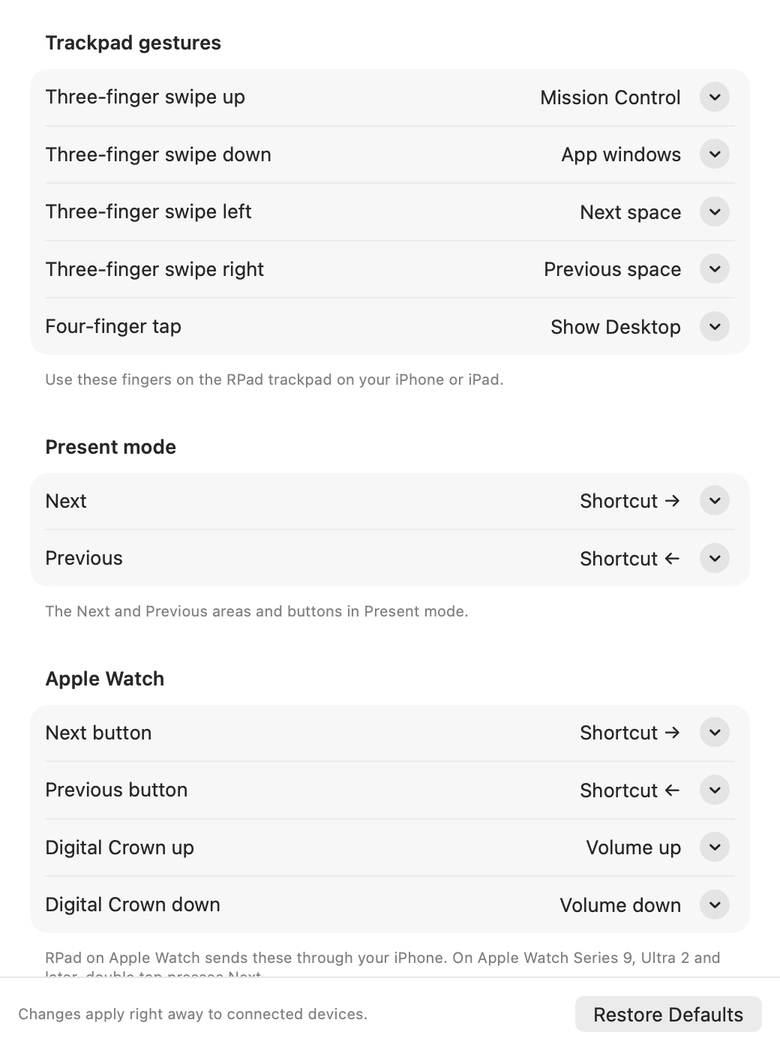
Mach jede Geste zu deiner.
Wische mit drei Fingern nach oben für Mission Control, nach unten für Programmfenster und seitlich, um den Space zu wechseln, und tippe mit vier Fingern, um den Schreibtisch anzuzeigen. Wähle im RPad-Menü auf deinem Mac Gesten & Watch anpassen …, um jede Geste, jede Taste im Präsentationsmodus oder jede Watch-Steuerung mit einem Tastaturkurzbefehl, einer Medientaste, einem Klick oder einer macOS-Funktion zu belegen.
In einer Minute eingerichtet.
RPad für Mac ist kostenlos, und ein Kauf im App Store deckt iPhone und iPad ab. Auf Android holst du dir RPad bei Google Play. Du nutzt einen Windows- oder Linux-PC? Installiere dort statt der Mac-App RPad für Windows oder RPad für Linux.
Auf dem Mac installieren
Öffne RPad über die Menüleiste und erlaube es unter Systemeinstellungen › Datenschutz & Sicherheit › Bedienungshilfen, damit es den Zeiger bewegen kann.
Öffne RPad auf deinem Smartphone
Achte auf deinem iPhone, iPad oder Android-Gerät darauf, dass beide Geräte im selben WLAN sind. Dein Mac erscheint automatisch – tippe darauf.
Code eingeben
Gib den 6-stelligen Code ein, der auf deinem Mac angezeigt wird. Das war’s – beim nächsten Mal verbindet sich RPad von selbst.
| Geste auf dem iPhone | Auf deinem Mac |
|---|---|
| Einen Finger bewegen | Zeiger bewegen |
| Tippen · Doppeltippen | Klicken · Doppelklicken |
| Tippen, dann berühren und bewegen | Fenster, Dateien und Auswahlen ziehen |
| Mit zwei Fingern tippen | Rechtsklick |
| Zwei Finger bewegen | Scrollen mit Schwung |
| Mit drei Fingern tippen | Mittelklick |
| Mit drei Fingern nach oben · unten wischen | Mission Control · Programmfenster |
| Mit drei Fingern nach links · rechts wischen | Space wechseln |
| Mit vier Fingern tippen | Schreibtisch anzeigen |
| Apple Pencil im Zeichenmodus (iPad) | Zeichnen mit Druck und Neigung |
| Präsentationsmodus: tippen oder wischen | Nächste oder vorherige Folie |
| Präsentationsmodus: halten, dann bewegen | Auf die Folie zeigen |
Von Grund auf privat und sicher.
Einen Computer zu steuern ist mächtig – deshalb nimmt RPad das ernst.
Kopplung per Code
Für jede Kopplung erscheint ein neuer Einmalcode auf deinem Computer, der mit einem modernen passwortauthentifizierten Schlüsselaustausch (CPace) geprüft wird. Rateversuche sind begrenzt.
Ende-zu-Ende-Verschlüsselung
Jede Verbindung ist gegenseitig authentifiziert und mit ChaCha20-Poly1305 verschlüsselt. Manipulierte oder wiederholt gesendete Nachrichten werden abgelehnt.
Du behältst die Kontrolle
Sieh alle gekoppelten Geräte in der Menüleiste deines Mac und entferne jedes davon sofort. Kopplungsschlüssel verlassen nie deine Geräte.
Kostenlos testen. Dann einmal zahlen.
7 Tage lang funktioniert alles. Danach schaltet ein einziger Kauf RPad auf deinem iPhone, iPad, deiner Apple Watch und deinem Mac mit demselben Apple Account frei. Kein Abo, niemals.
Auf Android holst du dir RPad bei Google Play: 7 Tage kostenlos, danach ist RPad Pro ein einmaliger In-App-Kauf zu deinem lokalen Preis (US$5.99 in den USA), für alle Android-Geräte mit deinem Google-Konto. Es funktioniert mit der kostenlosen Mac-App und mit RPad für Windows und Linux.
RPad für Windows und RPad für Linux teilen sich einen separaten einmaligen Kauf, RPad für PC: 7 Tage kostenlos, dann US$9.99 für alle deine PCs.
- RPad für iPhone und iPad
- RPad für Apple Watch
- RPad für Mac (Menüleisten-App)
- Kostenlose Updates und Familienfreigabe
- Kein Konto, keine Werbung, kein Tracking
Die Preise variieren je nach Land und werden im App Store in deiner Landeswährung angezeigt.
Fragen & Antworten
Was brauche ich?
Einen Mac mit macOS 14 Sonoma oder neuer, einen PC mit Windows 10 (Version 1809) oder Windows 11 oder einen Linux-PC (Beta), dazu ein iPhone oder iPad mit iOS 17 oder neuer oder ein Android-Smartphone oder -Tablet mit Android 8.0 oder neuer, und beide im selben WLAN. Jedes iPhone, iPad oder Android-Gerät kann jeden dieser Computer steuern.
Warum fragt die Mac-App nach der Berechtigung für Bedienungshilfen?
macOS erlaubt Apps erst dann, den Zeiger zu bewegen, zu klicken und zu tippen, wenn du sie unter Datenschutz & Sicherheit › Bedienungshilfen erlaubt hast. RPad nutzt diese Berechtigung nur, um die Eingaben auszuführen, die du von deinem gekoppelten iPhone sendest. Es liest weder deinen Bildschirm noch andere Apps.
Funktioniert es über das Internet oder Bluetooth?
RPad funktioniert über dein lokales WLAN – so bleibt die Latenz niedrig und deine Daten bleiben zu Hause. Beide Geräte müssen im selben Netzwerk sein.
Ist meine Texteingabe sicher?
Ja. Nur Geräte, die du mit einem Code auf deinem Mac gekoppelt hast, können sich verbinden, und alles ist Ende-zu-Ende-verschlüsselt. Nichts wird an uns oder einen Server gesendet.
Mein Mac erscheint nicht in der Liste.
Prüfe, ob RPad auf dem Mac läuft (Symbol in der Menüleiste), ob „iPhone-Verbindungen erlauben“ aktiviert ist, ob beide Geräte dasselbe WLAN nutzen und ob der Zugriff auf das lokale Netzwerk für RPad auf dem iPhone aktiviert ist. Weitere Tipps findest du auf der Support-Seite.
Funktioniert RPad mit der Apple Watch?
Ja. RPad für Apple Watch ist inklusive. Installiere es über die Watch-App auf deinem iPhone (Meine Watch › Verfügbare Apps), verbinde dich einmal auf dem iPhone mit deinem Mac und wechsle dann die Folien direkt vom Handgelenk. Erforderlich ist watchOS 10 oder neuer; Doppeltippen erfordert eine Apple Watch Series 9, Ultra 2 oder neuer.
Kann ich ändern, was Gesten und Tasten tun?
Ja. Öffne auf deinem Mac das RPad-Menü und wähle Gesten & Watch anpassen …. Jede Geste mit drei und vier Fingern, die Tasten „Weiter“ und „Zurück“ im Präsentationsmodus und jede Apple Watch-Steuerung können einen Tastaturkurzbefehl, eine Medientaste, einen Klick oder Mission Control, Programmfenster, Schreibtisch anzeigen, Apps oder das Wechseln von Spaces auslösen.
Muss ich es für iPhone und Mac zweimal kaufen?
Nein. Ein Kauf umfasst RPad auf iPhone, iPad, Apple Watch und Mac mit demselben Apple Account.
Funktioniert RPad mit einem Windows- oder Linux-PC?
Ja. Installiere RPad für Windows oder RPad für Linux (Beta) auf dem PC und steuere ihn mit deinem iPhone, iPad oder Android-Gerät, genau wie einen Mac. Beide sind in einem separaten Kauf enthalten, RPad für PC: 7 Tage kostenlos, danach einmalig US$9.99 für alle deine Windows- und Linux-PCs. Die Käufe im App Store und bei Google Play enthalten RPad für PC nicht, und die Lizenz für RPad für PC enthält die Smartphone-Apps nicht.
Gibt es eine Android-App?
Ja. Hol dir RPad bei Google Play für Android-Smartphones und -Tablets mit Android 8.0 oder neuer. Es steuert Macs, Windows-PCs und Linux-PCs. 7 Tage ist es kostenlos, danach ist RPad Pro ein einmaliger In-App-Kauf zu deinem lokalen Preis, für alle Android-Geräte mit deinem Google-Konto. Die Version aus dem App Store ist nicht enthalten.
Steuere deinen Mac vom Sofa aus.
RPad für iPhone, iPad, Android, Mac, Windows und Linux.