 RPad
RPadDestek
Yardım etmek için buradayız. Soruların çoğu aşağıda yanıtlanıyor.
Mac'te başlarken
- RPad'i Mac'inize (Mac App Store'da ücretsiz) ve iPhone'unuza ya da iPad'inize (App Store) veya Android telefonunuza ya da tabletinize (Google Play) yükleyin.
- Mac'te RPad'i açın. Dock'ta değil, menü çubuğunda bir simge olarak görünür.
- Erişilebilirlik Ayarlarını Aç'ı tıklayın ve Sistem Ayarları › Gizlilik ve Güvenlik › Erişilebilirlik bölümünde RPad'i açın.
- iPhone veya iPad'de RPad'i açın ve sorulduğunda Yerel Ağ erişimine izin verin. Android için aşağıdaki Android bölümüne bakın.
- Listede Mac'inize dokunun ve Mac'te gösterilen 6 haneli kodu yazın.



Sorun giderme
Mac'im veya PC'm iPhone'da görünmüyor
- Mac'te RPad'in çalıştığını ve menüsünde iPhone bağlantılarına izin ver seçeneğinin açık olduğunu kontrol edin.
- İki cihazın da aynı Wi‑Fi ağında olduğundan emin olun (misafir ağı olmamalı, telefonda hücresel veri kullanan bir ağ da olmamalı).
- iPhone'da Ayarlar › Gizlilik ve Güvenlik › Yerel Ağ bölümüne gidin ve RPad'in açık olduğundan emin olun.
- Bazı halka açık, otel ve kurumsal ağlar cihazların birbirini bulmasını engeller. Bir ev ağını deneyin veya Mac'inizi iPhone'unuzun Kişisel Erişim Noktası'na bağlayın.
- Windows PC'de aşağıdaki Windows için RPad bölümüne, Linux PC'de ise Linux için RPad bölümüne de bakın.
Mac'im görünüyor ama iPhone bağlanamıyor
- Mac'te menü çubuğundaki RPad simgesini tıklayın. IP adresiyle bağlan altında Mac'in adresi ve ona son ulaşan cihaz gösterilir. Denedikten sonra listede hiçbir bağlantı görünmüyorsa ağdaki veya Mac'teki bir şey bağlantıyı engelliyordur.
- İki cihazda da VPN'leri, Mac'te de Little Snitch veya LuLu gibi güvenlik duvarı uygulamalarını kapatın (ya da bu uygulamalarda RPad'e izin verin).
- Sistem Ayarları › Ağ › Güvenlik Duvarı › Seçenekler bölümünde Gelen tüm bağlantıları engelle ayarının kapalı olduğundan ve RPad'e izin verildiğinden emin olun.
- iPhone'da IP Adresiyle Bağlan… seçeneğine dokunun ve Mac'te gösterilen adresi yazın. Böylece otomatik bulma atlanır.
- Hâlâ olmuyor mu? Mac'te RPad'den çıkıp yeniden açın ve hata mesajındaki Ayrıntılar satırıyla birlikte bize e-posta gönderin.
iPhone'um ve Mac'im aynı Wi‑Fi ağında olamıyor
Doğrudan Wi‑Fi'yi kullanın. Cihazlar AirDrop gibi birbirine doğrudan bağlanır ve ikisi de kendi Wi‑Fi ağına bağlı kalır.
- Mac'te RPad menüsünü açın ve Doğrudan Wi‑Fi bağlantılarını açın.
- iPhone veya iPad'de Mac listesinde Doğrudan Wi‑Fiyi açın. Mac'iniz adının altında “Doğrudan Wi‑Fi” ile görünür.
- Wi‑Fi iki cihazda da açık olmalı (bir ağa bağlı olması gerekmez) ve cihazlar aynı odada olmalı.
- Tekrar ortak bir ağa döndüğünüzde kapatın: Wi‑Fi radyosunun paylaşılması küçük bir gecikme ekleyebilir.
İmleç hareket etmiyor
- Mac'te Sistem Ayarları › Gizlilik ve Güvenlik › Erişilebilirlik bölümünü açın ve RPad'in açık olduğunu kontrol edin. Zaten açıksa kapatıp yeniden açın.
- RPad, trackpad'in üst kısmında “Mac'inizi kontrol etmek için Erişilebilirlik ayarlarında RPad'e izin verin” mesajını gösteriyorsa izin eksiktir.
Kod çalışmıyor
- Şu anda Mac'inizde gösterilen kodu girin. Her denemede yeni bir kod görünür.
- Birkaç hatalı denemeden sonra eşleştirme, güvenliğiniz için duraklatılır. Mac'inizdeki RPad menüsünde Eşleştirmeye Yeniden İzin Ver'i tıklayın.
- RPad, iPhone'un zaten eşleştirilmiş olduğunu söylüyorsa Mac'inizdeki RPad menüsünde Eşleştirilmiş aygıtlar altından onu kaldırın, ardından yeniden eşleştirin.
Çok yavaş veya çok hızlı geliyor
Mac'inizdeki RPad menüsünden İzleme hızı ve Kaydırma hızı ayarlarını değiştirin. Doğal kaydırmayı da buradan açıp kapatabilirsiniz.
Bağlantı kopuyor
Uygulamaya döndüğünüzde veya Wi‑Fi bağlantınız geri geldiğinde RPad otomatik olarak yeniden bağlanır. RPad arka plandayken iOS ağ bağlantılarını duraklatır. Bilgisayarı uyanık tutmak (ve cihazları birbirinden yalıtan bir ağ kullanmamak) işe yarar.
Windows için RPad
- Windows için RPad'i rpad.app/windows adresinden indirip kurun. Sistem tepsisinde bir simge olarak görünür.
- Windows Defender Güvenlik Duvarı sorduğunda RPad'e Özel ağlarda izin verin.
- iPhone, iPad veya Android cihazda RPad'i açın, PC'nize dokunun ve PC'de gösterilen 6 haneli kodu yazın.
Windows Defender Güvenlik Duvarı
RPad'in ev ağınızda bağlantı kabul edebilmesi gerekir. Güvenlik duvarı uyarısını kapattıysanız Windows Güvenliği › Güvenlik duvarı ve ağ koruması › Bir uygulamaya güvenlik duvarı üzerinden izin ver bölümünü açın ve RPad için Özel kutusunu işaretleyin.
PC'm iPhone'da görünmüyor
- Wi‑Fi ağınız Windows'ta Ortak olarak ayarlıysa PC bulunamaz. Ayarlar › Ağ ve internet › Wi‑Fi bölümünde ağınızı açın ve ağ profilini Özel olarak ayarlayın.
- Ya da iPhone'da IP Adresiyle Bağlan… seçeneğine dokunun ve PC'deki RPad sistem tepsisi menüsünde gösterilen adresi girin.
“Windows bilgisayarınızı korudu”
Windows SmartScreen yeni uygulamalar için bu uyarıyı gösterebilir. Ek bilgi'ye tıklayın, yayımcının Nurhak Altin olduğunu kontrol edin, ardından Yine de çalıştır'a tıklayın.
Lisans anahtarı
Sistem tepsisindeki RPad simgesine sağ tıklayın, Lisans Anahtarı Gir… seçeneğini belirleyin ve e-postanızdaki anahtarı yapıştırın. Kaybettiniz mi? Ödeme yaptığınız e-posta adresiyle rpad.app/windows adresinden yeniden isteyin. Aynı PC için RPad anahtarı Linux için RPad'de de çalışır.
Linux için RPad (beta)
- AppImage veya .deb dosyasını rpad.app/linux adresinden indirin. AppImage: dosyayı çalıştırılabilir yapın (
chmod +x RPad-x86_64.AppImage) ve çalıştırın. Debian veya Ubuntu:sudo apt install ./rpad_amd64.deb, ardından RPad'i uygulama menüsünden başlatın. - iPhone, iPad veya Android cihazda RPad'i açın, PC'nize dokunun ve RPad penceresinde gösterilen 6 haneli kodu yazın.
Wayland: “Allow remote interaction”
Wayland'de (GNOME 46 veya sonrası, KDE Plasma 6.1 veya sonrası) masaüstü, RPad'in bilgisayarı kontrol edip edemeyeceğini bir kez sorar. İzin ver (veya Paylaş) seçeneğini belirleyin. RPad yanıtı hatırlar, böylece sonraki oturum açmalarda yeniden sorulmaz. Bu soruyu kapattıysanız telefon, girişin duraklatıldığını gösterir: RPad penceresinde Ask again… düğmesine tıklayın. X11'de hiçbir şeye izin vermeniz gerekmez.
Güvenlik duvarı
RPad, 52731 numaralı TCP bağlantı noktasını dinler ve mDNS (UDP 5353) aracılığıyla bulunur. Telefon PC'yi göremiyorsa bunlara izin verin. Ubuntu (ufw): sudo ufw allow 52731/tcp ve sudo ufw allow 5353/udp. Fedora (firewalld): sudo firewall-cmd --permanent --add-port=52731/tcp, sudo firewall-cmd --permanent --add-service=mdns, ardından sudo firewall-cmd --reload. Ya da telefonda IP Adresiyle Bağlan… seçeneğine dokunun ve RPad penceresinde gösterilen adresi girin.
AppImage başlamıyor
Dosyayı çalıştırılabilir yapın (terminalde dosya üzerinde chmod +x komutuyla ya da dosya yöneticinizde dosyanın Özellikler › İzinler bölümünden). Dosyayı ~/Applications gibi tek bir yerde tutun: Start at sign-in bu dosyayı kullanır. AppIndicator uzantısı olmayan GNOME'da sistem tepsisi simgesi yoktur; RPad'i yeniden başlatmak penceresini açar.
Android
- RPad'i Android telefonunuza veya tabletinize (Android 8.0 veya üstü) Google Play'den yükleyin.
- RPad'i bilgisayara yükleyin: Mac için RPad (ücretsiz), Windows için RPad veya Linux için RPad. Mac'te RPad menüsündeki iPhone bağlantılarına izin ver seçeneğini açık tutun; Android cihazların bağlanmasına da izin verir.
- Telefonu ve bilgisayarı aynı Wi‑Fi ağına bağlayın, telefonda RPad'i açın, bilgisayarınıza dokunun ve orada gösterilen 6 haneli kodu yazın.
Yerel ağ
Android için RPad, bilgisayarınızı Wi‑Fi ağınızda konum erişimi olmadan bulur. Android, RPad'in yerel ağınızdaki cihazları bulup bunlara bağlanmasına izin verip vermeyeceğinizi sorarsa İzin ver'e dokunun. Bilgisayarınız görünmüyorsa telefonun mobil veri yerine Wi‑Fi kullandığını kontrol edin, VPN uygulamalarını kapatın ve misafir ağlardan kaçının. Ayrıca Connect by IP Address… seçeneğine dokunup Mac'teki RPad menüsünde ya da Windows'ta Ayarlar › Ağ ve internet bölümünde gösterilen adresi yazabilirsiniz.
Yazma
Android klavyenizi göstermek için ekranın sağ üstündeki klavye düğmesine dokunun. Yazdıklarınız, aksanlar ve emoji dahil, bilgisayarda öndeki uygulamaya gider. Klavyenin üstündeki çubuk esc, tab, ok tuşları ve kopyala-yapıştır gibi kısayollar için değiştirici tuşlar ekler. Klavyeyi gizlemek için düğmeye yeniden dokunun.
Android'de RPad Pro
Her şey 7 gün boyunca ücretsiz çalışır. Ardından RPad Pro'nun kilidini uygulamada bir kez açın; Google Play fiyatı kendi para biriminizde gösterir. Aynı Google hesabını kullanan başka bir Android cihazda Restore Purchase düğmesine dokunun. Ödemeleri ve iadeleri Google Play yürütür. Android satın alımı App Store sürümünü ve PC için RPad'i (Windows ve Linux) kapsamaz.
Hareketler
| iPhone'da | Bilgisayarda |
|---|---|
| Bir parmağınızı hareket ettirin | İmleci taşıma |
| Dokunma · çift dokunma | Tıklama · çift tıklama |
| Dokunun, ardından basılı tutup hareket ettirin | Sürükleme (sürüklemeye devam etmek için parmağınızı kaldırıp hızlıca yeniden dokunun) |
| İki parmakla dokunma | Sağ tık |
| İki parmağınızı hareket ettirin | Kaydırma |
| Üç parmakla dokunma | Orta tık |
Sunum modu
- Trackpad ekranının üst kısmında Sunum'u seçin.
- Sonraki slayt için sağdaki geniş alana dokunun (veya sola kaydırın), önceki slayt için soldaki alana dokunun (veya sağa kaydırın).
- Slayttaki bir şeyi işaret etmek için basılı tutun, ardından parmağınızı hareket ettirin.
- Başlat, slayt gösterisini Keynote, PowerPoint, Google Slides'ta ya da Önizleme'deki bir PDF'te başlatır. Siyah ekranı karartır, Bitir ise gösteriden çıkar. Zamanlayıcı ilk slaytınızla başlar.
Üç parmak hareketleri
Trackpad ekranında Mission Control için üç parmakla yukarı, uygulamanın pencereleri için aşağı, alan değiştirmek için sola veya sağa kaydırın. Masaüstünü göstermek için dört parmakla dokunun. Hiçbir şey olmuyorsa RPad'i hem iPhone'da hem de Mac'te güncelleyin.
Apple Watch
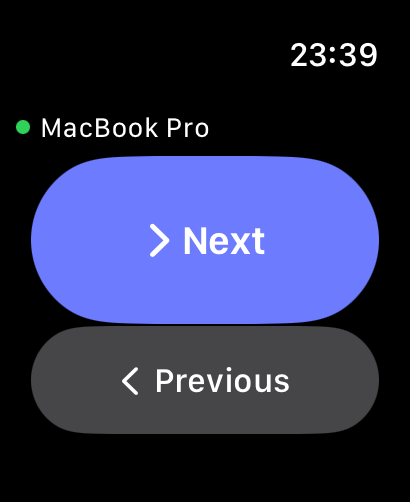
- RPad'i iPhone'unuzdaki Watch uygulamasından Apple Watch'unuza yükleyin (Saatim › Kullanılabilir Uygulamalar).
- iPhone'da Mac'inize bir kez bağlanın. Ardından saatteki Sonraki ve Önceki düğmeleri slaytları değiştirir, Digital Crown ise sesi ayarlar. Apple Watch Series 9, Ultra 2 ve sonraki modellerde çift dokunma, Sonraki'ye basar.
- Saat, denetimleri cebinizde kalabilecek iPhone'unuz üzerinden gönderir. iPhone bir süredir kilitliyse RPad yeniden bağlanırken ilk basış biraz zaman alır.
- Saat Önce iPhone’da bağlanın diyorsa iPhone'da RPad'i açın ve Mac'inize bir kez dokunun. iPhone’a ulaşılamıyor diyorsa Bluetooth'un açık ve iPhone'un yakında olduğundan emin olun.
- Düğmelerin ve Digital Crown'un ne yapacağını değiştirmek için Hareketleri ve Apple Watch'u özelleştirin bölümüne bakın.
Hareketleri ve Apple Watch'u özelleştirin
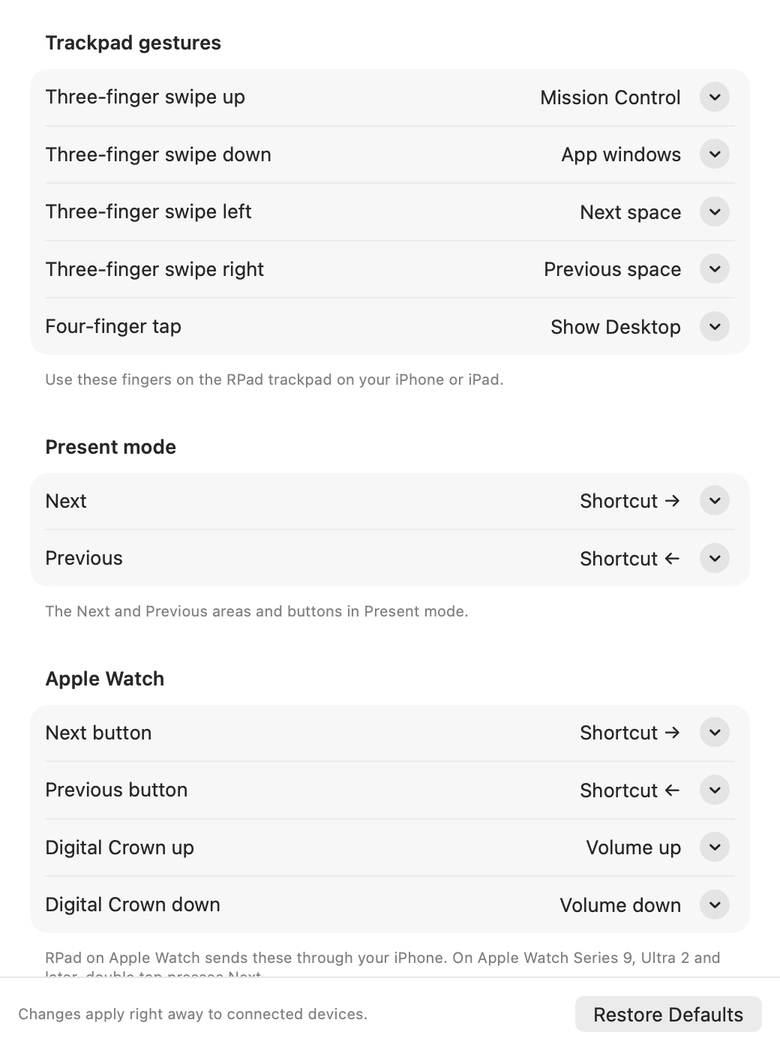
- Mac'inizde menü çubuğundaki RPad simgesini tıklayın ve Hareketleri ve Watch’u Özelleştir… seçeneğini belirleyin.
- Bir hareketin, Sunum modu düğmesinin veya Apple Watch denetiminin yanındaki açılır menüyü açın ve bir eylem seçin: bir slayt tuşu, bir macOS özelliği (Mission Control, Uygulama pencereleri, Masaüstünü göster, Uygulamalar, önceki veya sonraki alan), bir medya tuşu ya da bir tıklama.
- Diğer her şey için Özel Kısayol… seçeneğini belirleyip tuş kombinasyonuna basın; örneğin ⌘⇧4 veya Page Down.
Değişiklikler bağlı cihazlara hemen uygulanır. Varsayılanları Geri Yükle her şeyi eski haline getirir. Masaüstünü göster ve alan değiştirme, standart macOS kısayollarını (F11, ⌃← ve ⌃→) kullanır; bunları Sistem Ayarları › Klavye › Klavye Kestirmeleri bölümünde değiştirdiyseniz veya kapattıysanız bunun yerine özel bir kısayol seçin.
Medya ve ses tuşları
Oynat/duraklat, önceki ve sonraki parça, sesi kapat ve ses tuşlarını göstermek için trackpad ekranının üst kısmındaki müzik notası düğmesine dokunun. Bu tuşlar, Mac klavyesinin üst sırasındaki tuşlar gibi çalışır.
Apple Pencil ile çizim (iPad)
- iPad'inizi Mac'inize bağlayın ve ekranın üst kısmındaki Çiz'e dokunun.
- Koyu alan, Mac imlecinizin bulunduğu ekranı temsil eder. Başka bir ekranda çizmek için önce imleci o ekrana taşıyın.
- Apple Pencil ile çizin. Mac tablet girişini destekleyen uygulamalar (örneğin birçok çizim ve tasarım uygulaması) basınç ve eğim bilgisini alır; diğer uygulamalarda normal tıklayıp sürükleme yapılır.
- Apple Pencil ile üzerine gelmeyi destekleyen iPad'lerde, çizmeden önce imleci konumlandırmak için Pencil'ı ekranın hemen üzerinde tutun.
iPad'inizin Apple Pencil ayarlarında “Yalnızca Apple Pencil ile Çiz” kapalıysa parmağınızla da çizebilirsiniz.
Rehberler
- iPhone'unuzu Mac'iniz için trackpad olarak kullanın
- Keynote ve PowerPoint slaytlarını iPhone'unuzla yönetin
- Android telefonunuzu Windows PC'niz için fare olarak kullanın
- Windows PC'nizi iPhone'unuzla kontrol edin
Gereksinimler
- macOS 14 Sonoma veya sonrası yüklü bir Mac, Windows 10 (sürüm 1809) veya Windows 11 yüklü bir PC ya da glibc 2.35 veya sonrası yüklü bir Linux PC (beta; örneğin Ubuntu 22.04, Debian 12, Fedora 38 veya sonrası)
- iOS 17 veya üstü yüklü iPhone ya da iPad veya Android 8.0 ya da üstü yüklü bir Android telefon ya da tablet
- İki cihaz da aynı Wi‑Fi ağında
Gizlilik ve güvenlik
RPad hiçbir veri toplamaz ve yalnızca yerel ağınızda çalışır. Ayrıntılar için Gizlilik Politikası'na bakın.