 RPad
RPadTelefonunuz artık Mac'iniz veya PC'niz için bir trackpad.
iPhone'unuzu, iPad'inizi veya Android telefonunuzu ya da tabletinizi kullanın. Kanepede arkanıza yaslanın, odanın öbür ucundan sunum yapın ya da TV'nize bağlı bilgisayarı kontrol edin. RPad gerçek bir trackpad gibi hissettirir; üstelik tasarımı gereği gizli ve şifrelidir.

Sahip olduğunuz cihazlarla çalışır.
Trackpad olarak bir iPhone, iPad veya Android telefon ya da tablet kullanın ve bir Mac'i, Windows PC'yi ya da Linux PC'yi kontrol edin. Her telefon her bilgisayarla çalışır.
iPhone ve iPad
iOS 17 veya üstü; Apple Watch kumandası ve Apple Pencil ile çizim dahil. Ücretsiz indirme, 7 günlük deneme, ardından tek seferlik $5,99 ile RPad Pro. Mac uygulaması dahildir.
Android
Android 8.0 veya üstü yüklü telefon ve tabletler. Ücretsiz indirme, 7 günlük deneme, ardından Google Play'deki yerel fiyatınızla tek seferlik uygulama içi satın alım olarak RPad Pro.
Mac
macOS 14 Sonoma veya üstü için ücretsiz bir menü çubuğu uygulaması. Bir iPhone, iPad veya Android cihazdan kontrol edin. Ekran modu, Mac'in ekranını telefonunuzda gösterir.

Windows
Windows 10 (sürüm 1809) ve Windows 11 için bir sistem tepsisi uygulaması. Bir iPhone, iPad veya Android cihazdan kontrol edin. 7 gün ücretsiz, ardından PC için RPad: sahip olduğunuz tüm Windows ve Linux PC'ler için tek seferlik US$9.99.
Linux (beta)
X11 ve Wayland (GNOME 46+, KDE Plasma 6.1+) için, AppImage veya .deb olarak. Bir iPhone, iPad veya Android cihazdan kontrol edin. Windows ile aynı PC için RPad lisansı: 7 gün ücretsiz, ardından tek seferlik US$9.99.
Alışık olduğunuz trackpad hissi.
Minicik bir dokunma kutusu değil — tüm ekranınız, her gün zaten kullandığınız hareketlerle anında tepki veren bir trackpad'e dönüşür.
Akıllı hızlanma
Yavaş hareket ettiğinizde hassas, tek kaydırmada tüm ekranınız boyunca — parmağınızı kaldırıp yeniden yerleştirmenize gerek yok.
Gerçek hareketler
Dokunarak tıklama, çift dokunma, dokunup sürükleme, iki parmakla sağ tık ve doğal momentumla iki parmakla kaydırma.
Mac'inizde yazın
iPhone klavyesini her uygulamada; aksanlar, emoji, ok tuşları, esc, tab ve ⌘ ⌥ ⌃ ⇧ kısayollarıyla kullanın.
Şifreli eşleştirme
Bilgisayarınızda gösterilen 6 haneli kodla bir kez eşleştirin. Bilgisayarınızı yalnızca eşleştirdiğiniz cihazlar kontrol edebilir.
Apple Pencil ile çizin
iPad'de Çiz moduna geçin; Pencil'ınız Mac'iniz için bir çizim tabletine dönüşür — destekleyen uygulamalarda basınç ve eğimle.
Sunum kumandası
iPhone'unuzdan dokunarak veya kaydırarak Keynote, PowerPoint ve Google Slides sunumlarında ilerleyin ya da slaytları Apple Watch'unuzdan değiştirin.
Medya ve ses tuşları
Kanepeden kalkmadan Mac'inizde müzik çalın, duraklatın, parça atlayın ve sesi ayarlayın.
Mac'inizin ekranını görün
Ekran modu, Mac'in ekranını telefonunuza aktarır. Üzerinde dokunarak tıklayın, sürükleyin ve kaydırın ya da bir ekran görüntüsü alın.
Uygulamalar, Kestirmeler ve güç
Uygulamaları açıp kapatın, Kestirmelerinizi çalıştırın, Mac'i kilitleyin veya uyutun — ve bunları Siri'ye yaptırın.
Menü çubuğunuzda yaşar
Mac uygulaması size engel olmaz: bağlı cihazlar, izleme hızı ve doğal kaydırma bir tık uzağınızda.
Hesap yok, bulut yok
Tamamen yerel Wi‑Fi ağınızda çalışır. Kayıt yok, reklam yok, izleme yok ve hiçbir veri cihazlarınızdan çıkmaz.
Her sunum için bir kumanda.
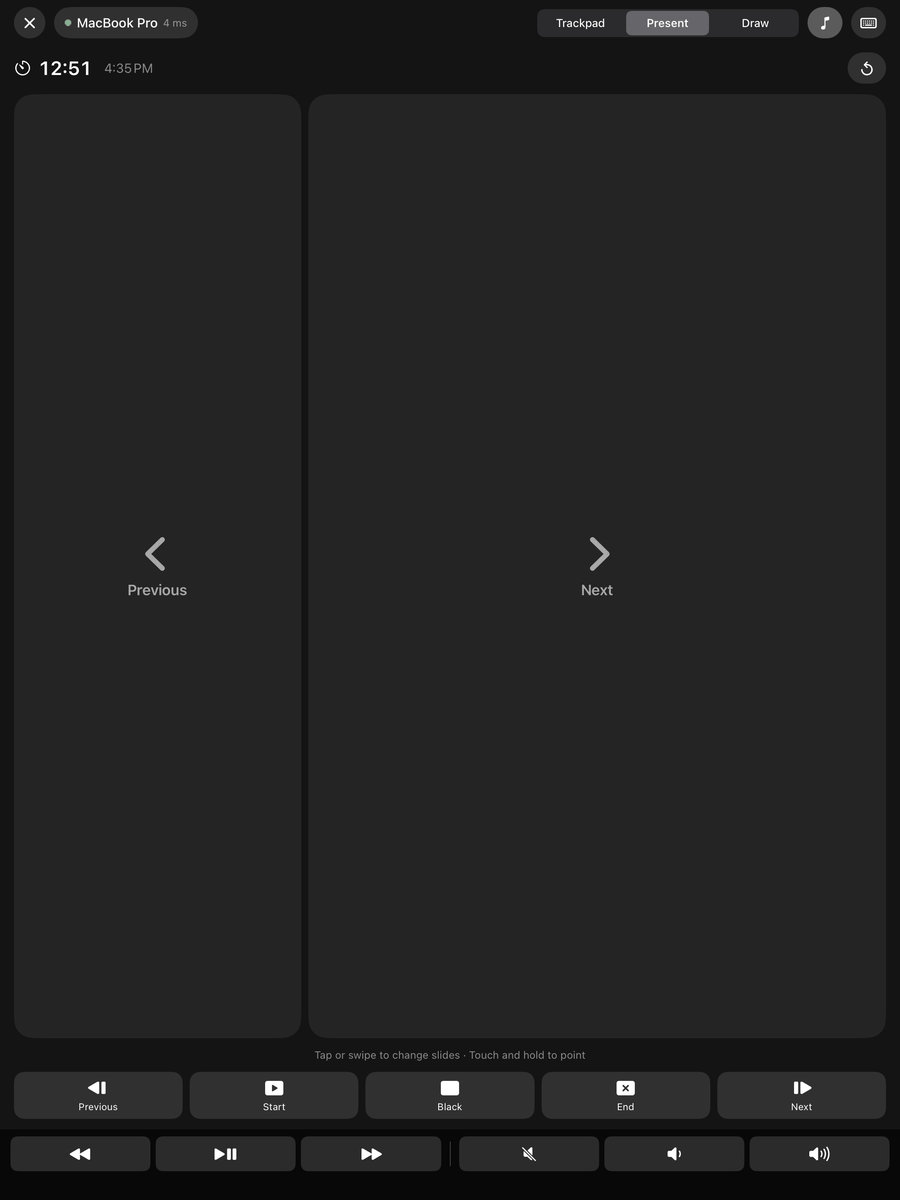
Keynote, PowerPoint, Google Slides ve PDF'lerde dokunarak veya kaydırarak ilerleyin. Slaytta bir yeri işaret etmek için basılı tutun, zamanlayıcıya göz kulak olun, müziği ve sesi Mac'inizin başına dönmeden kontrol edin.
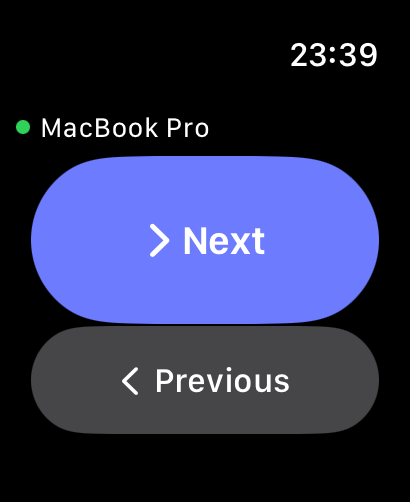
Sonraki slayt artık kolunuzda.
iPhone'unuz cebinizde kalsın. Apple Watch'ta Sonraki veya Önceki'ye basın ya da Apple Watch Series 9, Ultra 2 ve sonraki modellerde yalnızca çift dokunun. Sesi değiştirmek için Digital Crown'u çevirin.
- iPhone'unuz üzerinden çalışır — Mac'te ek kurulum gerekmez
- iPhone kilitlendikten sonra kendiliğinden yeniden bağlanır
Her hareketi size göre ayarlayın.
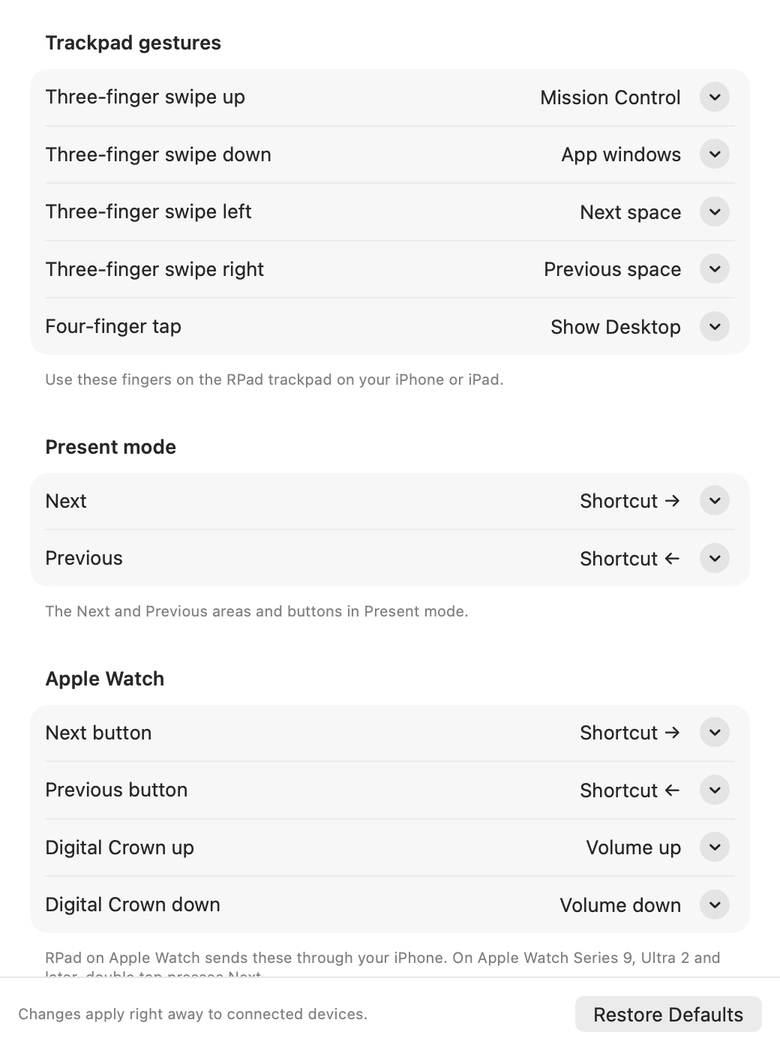
Mission Control için üç parmakla yukarı, uygulama pencereleri için aşağı, alan değiştirmek için yana kaydırın; masaüstünü göstermek için dört parmakla dokunun. Herhangi bir hareketi, Sunum modu düğmesini veya saat denetimini bir klavye kısayoluna, medya tuşuna, tıklamaya ya da macOS özelliğine atamak için Mac'inizdeki RPad menüsünde Hareketleri ve Watch’u Özelleştir… seçeneğini belirleyin.
Bir dakikada kurulum.
Mac için RPad ücretsizdir ve tek bir App Store satın alımı iPhone ile iPad'i kapsar. Android'de RPad'i Google Play'den alın. Windows veya Linux PC mi kullanıyorsunuz? Mac uygulaması yerine PC'ye Windows için RPad'i veya Linux için RPad'i yükleyin.
Mac'inize yükleyin
Menü çubuğundan RPad'i açın ve imleci taşıyabilmesi için Sistem Ayarları › Gizlilik ve Güvenlik › Erişilebilirlik bölümünde ona izin verin.
RPad'i telefonunuzda açın
iPhone, iPad veya Android cihazınızda iki cihazın da aynı Wi‑Fi ağında olduğundan emin olun. Mac'iniz otomatik olarak görünür; ona dokunun.
Kodu girin
Mac'inizde gösterilen 6 haneli kodu yazın. Hepsi bu — RPad bir dahaki sefere kendiliğinden bağlanır.
| iPhone'daki hareket | Mac'inizde |
|---|---|
| Bir parmağınızı hareket ettirin | İmleci taşıma |
| Dokunma · çift dokunma | Tıklama · çift tıklama |
| Dokunun, ardından basılı tutup hareket ettirin | Pencereleri, dosyaları ve seçimleri sürükleyin |
| İki parmakla dokunma | Sağ tık |
| İki parmağınızı hareket ettirin | Momentumla kaydırma |
| Üç parmakla dokunma | Orta tık |
| Üç parmakla yukarı · aşağı kaydırma | Mission Control · uygulama pencereleri |
| Üç parmakla sola · sağa kaydırma | Alan değiştirme |
| Dört parmakla dokunma | Masaüstünü göster |
| Çizim modunda Apple Pencil (iPad) | Basınç ve eğimle çizin |
| Sunum modu: dokunma veya kaydırma | Sonraki veya önceki slayt |
| Sunum modu: basılı tutup hareket ettirme | Slaytta bir yeri işaret etme |
Tasarımı gereği gizli ve güvenli.
Bir bilgisayarı kontrol etmek büyük bir güç demektir; RPad de bunu ciddiye alır.
Kodla eşleştirme
Her eşleştirmede bilgisayarınızda yeni bir tek kullanımlık kod görünür ve modern bir parola doğrulamalı anahtar değişimiyle (CPace) doğrulanır. Tahmin denemeleri sınırlandırılır.
Uçtan uca şifreleme
Her bağlantı karşılıklı olarak doğrulanır ve ChaCha20-Poly1305 ile şifrelenir. Değiştirilmiş veya yeniden oynatılan mesajlar reddedilir.
Kontrol sizde
Eşleştirilmiş tüm cihazları Mac'in menü çubuğunda görün ve istediğinizi anında kaldırın. Eşleştirme anahtarları cihazlarınızdan asla çıkmaz.
Ücretsiz deneyin. Sonra bir kez ödeyin.
7 gün boyunca her şey çalışır. Ardından tek bir satın alma, aynı Apple Hesabı ile iPhone, iPad, Apple Watch ve Mac'inizde RPad'in kilidini açar. Abonelik yok, asla.
Android'de RPad'i Google Play'den alın: 7 gün ücretsiz, ardından RPad Pro, Google hesabınızdaki tüm Android cihazlar için yerel fiyatınızla (ABD'de US$5.99) tek seferlik bir uygulama içi satın alımdır. Ücretsiz Mac uygulamasıyla ve Windows ile Linux için RPad ile çalışır.
Windows için RPad ve Linux için RPad, ayrı ve tek seferlik ortak bir satın alımla gelir: PC için RPad. 7 gün ücretsiz, ardından sahip olduğunuz tüm PC'ler için US$9.99.
- iPhone ve iPad için RPad
- Apple Watch için RPad
- Mac için RPad (menü çubuğu uygulaması)
- Ücretsiz güncellemeler ve Aile Paylaşımı
- Hesap, reklam veya izleme yok
Fiyatlar ülkeye göre değişir ve App Store'da yerel para biriminizle gösterilir.
Sorular ve yanıtlar
Neye ihtiyacım var?
macOS 14 Sonoma veya sonrası yüklü bir Mac, Windows 10 (sürüm 1809) veya Windows 11 yüklü bir PC ya da bir Linux PC (beta); ayrıca iOS 17 veya sonrası yüklü bir iPhone veya iPad ya da Android 8.0 veya sonrası yüklü bir Android telefon veya tablet; ikisi de aynı Wi‑Fi ağında olmalıdır. Her iPhone, iPad veya Android cihaz bu bilgisayarların herhangi birini kontrol edebilir.
Mac uygulaması neden Erişilebilirlik izni istiyor?
macOS, uygulamaların imleci taşımasına, tıklamasına ve yazmasına ancak siz Gizlilik ve Güvenlik › Erişilebilirlik bölümünde izin verdikten sonra olanak tanır. RPad bu izni yalnızca eşleştirilmiş iPhone'unuzdan gönderdiğiniz girdileri uygulamak için kullanır. Ekranınızı veya diğer uygulamaları okumaz.
İnternet veya Bluetooth üzerinden çalışır mı?
RPad yerel Wi‑Fi ağınız üzerinden çalışır; böylece gecikme düşük kalır, verileriniz de evinizde. İki cihaz da aynı ağda olmalıdır.
Yazdıklarım güvende mi?
Evet. Mac'inize yalnızca kodla eşleştirdiğiniz cihazlar bağlanabilir ve her şey uçtan uca şifrelenir. Bize veya herhangi bir sunucuya hiçbir şey gönderilmez.
Mac'im listede görünmüyor.
Mac'te RPad'in çalıştığını (menü çubuğu simgesi), “iPhone bağlantılarına izin ver” seçeneğinin açık olduğunu, iki cihazın da aynı Wi‑Fi ağını kullandığını ve iPhone'da RPad için Yerel Ağ erişiminin etkin olduğunu kontrol edin. Daha fazla ipucu için destek sayfasına bakın.
RPad, Apple Watch ile çalışır mı?
Evet. Apple Watch için RPad dahildir. iPhone'unuzdaki Watch uygulamasından yükleyin (Saatim › Kullanılabilir Uygulamalar), iPhone'da Mac'inize bir kez bağlanın ve ardından slaytları kolunuzdan değiştirin. watchOS 10 veya sonrası gerekir; çift dokunma için Apple Watch Series 9, Ultra 2 veya sonrası gerekir.
Hareketlerin ve düğmelerin ne yapacağını değiştirebilir miyim?
Evet. Mac'inizde RPad menüsünü açın ve Hareketleri ve Watch’u Özelleştir… seçeneğini belirleyin. Her üç ve dört parmak hareketi, Sunum modundaki Sonraki ve Önceki düğmeleri ve her Apple Watch denetimi; bir klavye kısayolunu, medya tuşunu, tıklamayı ya da Mission Control, uygulama pencereleri, Masaüstünü göster, Uygulamalar veya alan değiştirme işlevini çalıştırabilir.
iPhone ve Mac için iki kez satın almam gerekiyor mu?
Hayır. Tek satın alma, aynı Apple Hesabı ile iPhone, iPad, Apple Watch ve Mac'teki RPad'i kapsar.
RPad bir Windows veya Linux PC ile çalışır mı?
Evet. PC'ye Windows için RPad'i veya Linux için RPad'i (beta) yükleyin ve onu tıpkı bir Mac gibi iPhone, iPad veya Android cihazınızdan kontrol edin. İkisi de ayrı ve tek bir satın alımla kapsanır, PC için RPad: 7 gün ücretsiz, ardından sahip olduğunuz tüm Windows ve Linux PC'ler için tek seferlik US$9.99. App Store ve Google Play satın alımları PC için RPad'i kapsamaz, PC için RPad lisansı da telefon uygulamalarını kapsamaz.
Android uygulaması var mı?
Evet. Android 8.0 veya üstü yüklü Android telefon ve tabletler için RPad'i Google Play'den alın. Mac'leri, Windows PC'leri ve Linux PC'leri kontrol eder. 7 gün ücretsizdir, ardından RPad Pro, Google hesabınızdaki tüm Android cihazlar için yerel fiyatınızla tek seferlik bir uygulama içi satın alımdır. App Store sürümünü kapsamaz.
Kanepeden kontrol sizde.
iPhone, iPad, Android, Mac, Windows ve Linux için RPad.