 RPad
RPadVotre téléphone devient un trackpad pour votre Mac ou PC.
Utilisez votre iPhone, iPad ou téléphone ou tablette Android. Installez-vous sur le canapé, présentez depuis l’autre bout de la pièce ou contrôlez l’ordinateur branché à votre TV. RPad se comporte comme un vrai trackpad — et il est privé et chiffré par conception.

Compatible avec vos appareils.
Utilisez un iPhone, un iPad ou un téléphone ou une tablette Android comme trackpad, et contrôlez un Mac, un PC Windows ou un PC Linux. Chaque téléphone fonctionne avec chaque ordinateur.
iPhone et iPad
iOS 17 ou version ultérieure, avec la télécommande Apple Watch et le dessin à l’Apple Pencil. Téléchargement gratuit, essai de 7 jours, puis RPad Pro pour 5,99 $US une seule fois. L’app Mac est incluse.
Android
Téléphones et tablettes sous Android 8.0 ou version ultérieure. Téléchargement gratuit, essai de 7 jours, puis RPad Pro en achat intégré unique, à votre prix local sur Google Play.
Mac
Une app gratuite dans la barre des menus pour macOS 14 Sonoma ou version ultérieure. Contrôlez-la depuis un iPhone, un iPad ou un appareil Android. Le mode Écran affiche l’écran du Mac sur votre téléphone.

Windows
Une app de la zone de notification pour Windows 10 (version 1809) et Windows 11. Contrôlez-la depuis un iPhone, un iPad ou un appareil Android. Gratuite pendant 7 jours, puis RPad pour PC : US$9.99 une seule fois pour tous vos PC Windows et Linux.
Linux (bêta)
Pour X11 et Wayland (GNOME 46+, KDE Plasma 6.1+), en AppImage ou en .deb. Contrôlez-le depuis un iPhone, un iPad ou un appareil Android. La même licence RPad pour PC que pour Windows : gratuit pendant 7 jours, puis US$9.99 une seule fois.
Comme le trackpad que vous connaissez.
Pas une minuscule zone tactile — tout votre écran devient un trackpad réactif, avec les gestes que vous utilisez déjà tous les jours.
Accélération intelligente
Précis quand vous bougez lentement, et d’un bout à l’autre de l’écran en un seul geste — sans relever ni replacer le doigt.
De vrais gestes
Touchez pour cliquer, touchez deux fois, touchez et glissez, faites un clic droit à deux doigts et défilez à deux doigts avec une inertie naturelle.
Tapez sur votre Mac
Utilisez le clavier de l’iPhone dans n’importe quelle app, avec accents, emoji, flèches, échap, tab et raccourcis ⌘ ⌥ ⌃ ⇧.
Jumelage chiffré
Jumelez une seule fois avec un code à 6 chiffres affiché sur votre ordinateur. Seuls vos appareils jumelés pourront le contrôler.
Dessinez avec l’Apple Pencil
Sur iPad, passez en mode Dessiner et votre Apple Pencil devient une tablette graphique pour votre Mac — avec pression et inclinaison dans les apps compatibles.
Télécommande de présentation
Touchez ou balayez pour avancer dans Keynote, PowerPoint et Google Slides depuis votre iPhone, ou changez de diapo depuis votre Apple Watch.
Touches multimédias et volume
Lancez la lecture, mettez en pause, changez de morceau et réglez le volume de votre Mac depuis le canapé.
Voyez l’écran de votre Mac
Le mode Écran diffuse l’écran du Mac sur votre téléphone. Touchez pour cliquer, glissez et faites défiler dessus, ou prenez une capture d’écran.
Apps, raccourcis et alimentation
Ouvrez et quittez des apps, lancez vos raccourcis, verrouillez le Mac ou suspendez son activité — et demandez à Siri de le faire.
Dans votre barre des menus
L’app Mac reste discrète : appareils connectés, vitesse du suivi et défilement naturel en un clic.
Pas de compte, pas de cloud
Fonctionne entièrement sur votre Wi‑Fi local. Pas d’inscription, pas de publicité, pas de suivi, et aucune donnée ne quitte jamais vos appareils.
Une télécommande pour toutes vos présentations.
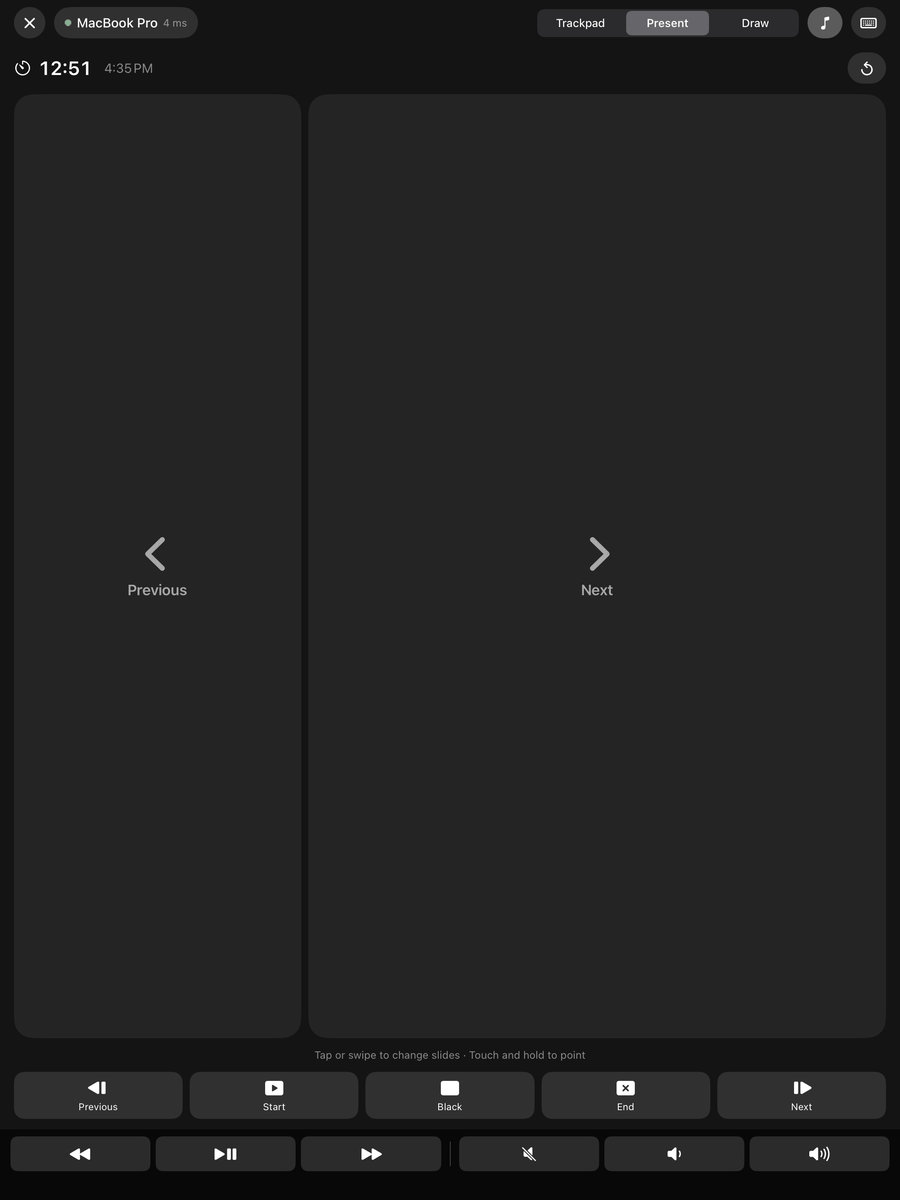
Touchez ou balayez pour avancer dans Keynote, PowerPoint, Google Slides et vos PDF. Maintenez le doigt pour pointer sur une diapo, gardez un œil sur le minuteur et contrôlez la musique et le volume sans retourner à votre Mac.
Diapo suivante, depuis votre poignet.
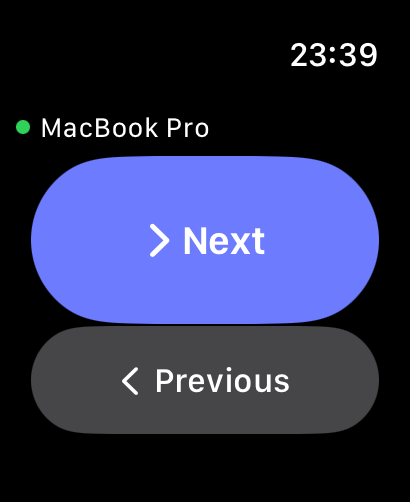
Laissez votre iPhone dans votre poche. Appuyez sur Suivant ou Précédent sur l’Apple Watch, ou utilisez simplement le double toucher sur Apple Watch Series 9, Ultra 2 et modèles ultérieurs. Tournez la Digital Crown pour régler le volume.
- Passe par votre iPhone — aucune configuration supplémentaire sur le Mac
- Se reconnecte tout seul après le verrouillage de l’iPhone
Chaque geste, à votre façon.
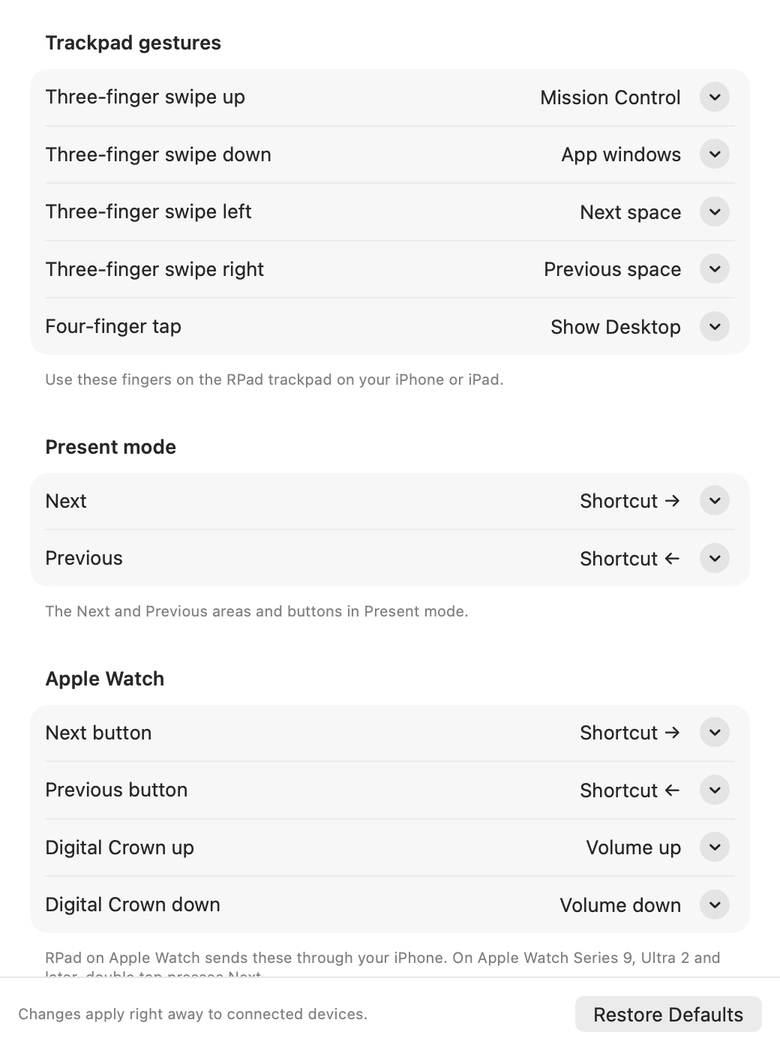
Balayez à trois doigts vers le haut pour Mission Control, vers le bas pour les fenêtres de l’app, sur le côté pour changer d’espace, et touchez avec quatre doigts pour afficher le bureau. Dans le menu RPad de votre Mac, choisissez Personnaliser gestes et Watch… pour associer n’importe quel geste, bouton du mode Présenter ou commande de la montre à un raccourci clavier, une touche multimédia, un clic ou une fonction macOS.
Prêt en une minute.
RPad pour Mac est gratuit, et un seul achat sur l’App Store couvre l’iPhone et l’iPad. Sur Android, téléchargez RPad sur Google Play. Vous utilisez un PC Windows ou Linux ? Installez-y RPad pour Windows ou RPad pour Linux à la place de l’app Mac.
Installez-le sur votre Mac
Ouvrez RPad depuis la barre des menus et autorisez-le dans Réglages Système › Confidentialité et sécurité › Accessibilité pour qu’il puisse déplacer le pointeur.
Ouvrez RPad sur votre téléphone
Sur votre iPhone, iPad ou appareil Android, vérifiez que les deux appareils sont sur le même Wi‑Fi. Votre Mac apparaît automatiquement — touchez-le.
Saisissez le code
Saisissez le code à 6 chiffres affiché sur votre Mac. Et voilà — la prochaine fois, RPad se connecte tout seul.
| Geste sur l’iPhone | Sur votre Mac |
|---|---|
| Déplacer un doigt | Déplacez le pointeur |
| Toucher · toucher deux fois | Clic · double-clic |
| Toucher, puis maintenir et déplacer | Faites glisser fenêtres, fichiers et sélections |
| Toucher à deux doigts | Clic droit |
| Déplacer deux doigts | Défilement avec inertie |
| Toucher à trois doigts | Clic du milieu |
| Balayer à trois doigts vers le haut · le bas | Mission Control · fenêtres de l’app |
| Balayer à trois doigts vers la gauche · la droite | Changer d’espace |
| Toucher à quatre doigts | Afficher le bureau |
| Apple Pencil en mode Dessiner (iPad) | Dessinez avec pression et inclinaison |
| Mode Présenter : toucher ou balayer | Diapo suivante ou précédente |
| Mode Présenter : maintenir, puis déplacer | Pointez sur la diapo |
Confidentiel et sécurisé dès la conception.
Contrôler un ordinateur n’a rien d’anodin : RPad le prend au sérieux.
Jumelage par code
Un nouveau code à usage unique s’affiche sur votre ordinateur à chaque jumelage, vérifié par un échange de clés moderne authentifié par mot de passe (CPace). Le nombre de tentatives est limité.
Chiffrement de bout en bout
Chaque connexion est authentifiée mutuellement et chiffrée avec ChaCha20-Poly1305. Les messages altérés ou rejoués sont rejetés.
Vous gardez le contrôle
Retrouvez tous vos appareils jumelés dans la barre des menus du Mac et supprimez-en un instantanément. Les clés de jumelage ne quittent jamais vos appareils.
Essayez-le gratuitement. Puis payez une seule fois.
Tout fonctionne pendant 7 jours. Ensuite, un seul achat débloque RPad sur votre iPhone, iPad, Apple Watch et Mac avec le même compte Apple. Sans abonnement, jamais.
Sur Android, téléchargez RPad sur Google Play : gratuit pendant 7 jours, puis RPad Pro est un achat intégré unique à votre prix local (US$5.99 aux États-Unis), pour tous les appareils Android de votre compte Google. Il fonctionne avec l’app Mac gratuite et avec RPad pour Windows et Linux.
RPad pour Windows et RPad pour Linux partagent un même achat unique distinct, RPad pour PC : gratuit pendant 7 jours, puis US$9.99 pour tous vos PC.
- RPad pour iPhone et iPad
- RPad pour Apple Watch
- RPad pour Mac (app de la barre des menus)
- Mises à jour gratuites et Partage familial
- Sans compte, publicité ni suivi
Les prix varient selon les pays et sont affichés dans votre devise locale sur l’App Store.
Questions et réponses
De quoi ai-je besoin ?
Un Mac sous macOS 14 Sonoma ou version ultérieure, un PC sous Windows 10 (version 1809) ou Windows 11, ou un PC Linux (bêta), ainsi qu’un iPhone ou un iPad sous iOS 17 ou version ultérieure ou un téléphone ou une tablette sous Android 8.0 ou version ultérieure, et les deux sur le même réseau Wi‑Fi. Tout iPhone, iPad ou appareil Android peut contrôler n’importe lequel de ces ordinateurs.
Pourquoi l’app Mac demande-t-elle l’autorisation Accessibilité ?
macOS n’autorise une app à déplacer le pointeur, cliquer et saisir du texte qu’après votre accord dans Confidentialité et sécurité › Accessibilité. RPad utilise cette autorisation uniquement pour exécuter les saisies que vous envoyez depuis votre iPhone jumelé. Il ne lit ni votre écran ni les autres apps.
Fonctionne-t-il via Internet ou en Bluetooth ?
RPad fonctionne via votre réseau Wi‑Fi local, ce qui garantit une faible latence et garde vos données chez vous. Les deux appareils doivent être sur le même réseau.
Ma saisie est-elle sécurisée ?
Oui. Seuls les appareils jumelés avec un code sur votre Mac peuvent se connecter, et tout est chiffré de bout en bout. Rien ne nous est envoyé, ni à aucun serveur.
Mon Mac n’apparaît pas dans la liste.
Vérifiez que RPad est ouvert sur le Mac (icône dans la barre des menus), que l’option « Autoriser les connexions iPhone » est activée, que les deux appareils utilisent le même Wi‑Fi et que l’accès au réseau local est activé pour RPad sur l’iPhone. Plus d’astuces sur la page d’assistance.
RPad fonctionne-t-il avec l’Apple Watch ?
Oui. RPad pour Apple Watch est inclus. Installez-le depuis l’app Watch de votre iPhone (Ma montre › Apps disponibles), connectez-vous une fois à votre Mac sur l’iPhone, puis changez de diapo depuis votre poignet. watchOS 10 ou version ultérieure est requis ; le double toucher nécessite une Apple Watch Series 9, Ultra 2 ou modèle ultérieur.
Puis-je modifier l’action des gestes et des boutons ?
Oui. Sur votre Mac, ouvrez le menu RPad et choisissez Personnaliser gestes et Watch…. Chaque geste à trois et quatre doigts, les boutons Suivant et Précédent du mode Présenter et chaque commande de l’Apple Watch peuvent déclencher un raccourci clavier, une touche multimédia, un clic, ou encore Mission Control, Fenêtres de l’app, Afficher le bureau, Apps ou le changement d’espace.
Dois-je l’acheter deux fois pour l’iPhone et le Mac ?
Non. Un seul achat couvre RPad sur iPhone, iPad, Apple Watch et Mac avec le même compte Apple.
RPad fonctionne-t-il avec un PC Windows ou Linux ?
Oui. Installez RPad pour Windows ou RPad pour Linux (bêta) sur le PC et contrôlez-le depuis votre iPhone, iPad ou appareil Android, comme un Mac. Les deux sont couverts par un même achat distinct, RPad pour PC : gratuit pendant 7 jours, puis US$9.99 une seule fois pour tous vos PC Windows et Linux. Les achats sur l’App Store et Google Play n’incluent pas RPad pour PC, et la licence RPad pour PC n’inclut pas les apps pour téléphone.
Existe-t-il une app Android ?
Oui. Téléchargez RPad sur Google Play pour les téléphones et tablettes sous Android 8.0 ou version ultérieure. Il contrôle les Mac, les PC Windows et les PC Linux. Il est gratuit pendant 7 jours, puis RPad Pro est un achat intégré unique à votre prix local, pour tous les appareils Android de votre compte Google. La version de l’App Store n’est pas incluse.
Prenez les commandes depuis le canapé.
RPad pour iPhone, iPad, Android, Mac, Windows et Linux.