 RPad
RPadAssistance
Nous sommes là pour vous aider. Vous trouverez ci-dessous la réponse à la plupart des questions.
Premiers pas sur Mac
- Installez RPad sur votre Mac (gratuit dans le Mac App Store) et sur votre iPhone ou iPad (App Store) ou votre téléphone ou tablette Android (Google Play).
- Ouvrez RPad sur le Mac. Il apparaît sous forme d’icône dans la barre des menus, et non dans le Dock.
- Cliquez sur Ouvrir les réglages d’accessibilité, puis activez RPad dans Réglages Système › Confidentialité et sécurité › Accessibilité.
- Ouvrez RPad sur l’iPhone ou l’iPad et autorisez l’accès au réseau local lorsque cela vous est demandé. Sur Android, consultez la section Android ci-dessous.
- Touchez votre Mac dans la liste et saisissez le code à 6 chiffres affiché sur le Mac.



Dépannage
Mon Mac ou PC n’apparaît pas sur l’iPhone
- Vérifiez que RPad est ouvert sur le Mac et que l’option Autoriser les connexions iPhone est activée dans son menu.
- Vérifiez que les deux appareils sont sur le même réseau Wi‑Fi (pas un réseau invité, ni un réseau qui passe par les données cellulaires du téléphone).
- Sur l’iPhone, ouvrez Réglages › Confidentialité et sécurité › Réseau local et vérifiez que RPad est activé.
- Certains réseaux publics, d’hôtel ou d’entreprise empêchent les appareils de se détecter. Essayez un réseau domestique, ou connectez votre Mac au partage de connexion de votre iPhone.
- Sur un PC Windows, consultez aussi la section RPad pour Windows ci-dessous ; sur un PC Linux, la section RPad pour Linux.
Mon Mac apparaît, mais l’iPhone ne parvient pas à se connecter
- Sur le Mac, cliquez sur l’icône RPad dans la barre des menus. Sous Connexion par adresse IP figurent l’adresse du Mac et le dernier appareil qui l’a contacté. Si aucune connexion n’y apparaît après votre tentative, c’est que quelque chose sur le réseau ou sur le Mac la bloque.
- Désactivez les VPN sur les deux appareils, ainsi que les apps de pare-feu comme Little Snitch ou LuLu sur le Mac (ou autorisez-y RPad).
- Dans Réglages Système › Réseau › Coupe-feu › Options, vérifiez que Bloquer toutes les connexions entrantes est désactivé et que RPad est autorisé.
- Sur l’iPhone, touchez Se connecter par adresse IP… et saisissez l’adresse affichée sur le Mac. Cela contourne la détection automatique.
- Toujours rien ? Quittez puis rouvrez RPad sur le Mac, et écrivez-nous en indiquant la ligne Détails du message d’erreur.
Mon iPhone et mon Mac ne peuvent pas être sur le même Wi‑Fi
Utilisez Wi‑Fi direct. Les appareils se connectent alors directement l’un à l’autre, comme avec AirDrop, et restent chacun connectés à leur propre réseau Wi‑Fi.
- Sur le Mac, ouvrez le menu RPad et activez Connexions Wi‑Fi directes.
- Sur l’iPhone ou l’iPad, activez Wi‑Fi direct dans la liste des Mac. Votre Mac apparaît avec « Wi‑Fi direct » sous son nom.
- Le Wi‑Fi doit être activé sur les deux appareils (sans forcément être connecté à un réseau), et les appareils doivent se trouver dans la même pièce.
- Désactivez-le lorsque vous êtes de nouveau sur un réseau commun : le partage de la radio Wi‑Fi peut ajouter un léger délai.
Le pointeur ne bouge pas
- Sur le Mac, ouvrez Réglages Système › Confidentialité et sécurité › Accessibilité et vérifiez que RPad est activé. S’il l’est déjà, désactivez-le puis réactivez-le.
- Si RPad affiche « Autorisez RPad dans les réglages Accessibilité de votre Mac » en haut du trackpad, l’autorisation est manquante.
Le code ne fonctionne pas
- Saisissez le code actuellement affiché sur votre Mac. Un nouveau code apparaît à chaque tentative.
- Après plusieurs tentatives erronées, le jumelage est suspendu pour votre sécurité. Cliquez sur Autoriser à nouveau le jumelage dans le menu RPad de votre Mac.
- Si RPad indique que l’iPhone est déjà jumelé, supprimez-le sous Appareils jumelés dans le menu RPad de votre Mac, puis jumelez-le à nouveau.
C’est trop lent ou trop rapide
Réglez la Vitesse du suivi et la Vitesse de défilement dans le menu RPad de votre Mac. Vous pouvez aussi y activer ou désactiver le défilement naturel.
La connexion se coupe
RPad se reconnecte automatiquement lorsque vous revenez dans l’app ou que votre Wi‑Fi est rétabli. iOS suspend les connexions réseau lorsque RPad est en arrière-plan. Garder l’ordinateur éveillé (et éviter les réseaux qui isolent les appareils) aide.
RPad pour Windows
- Téléchargez et installez RPad pour Windows depuis rpad.app/windows. Il apparaît sous forme d’icône dans la zone de notification.
- Lorsque le Pare-feu Windows Defender le demande, autorisez RPad sur les réseaux privés.
- Ouvrez RPad sur l’iPhone, l’iPad ou l’appareil Android, touchez votre PC et saisissez le code à 6 chiffres affiché sur le PC.
Pare-feu Windows Defender
RPad doit pouvoir accepter des connexions sur votre réseau domestique. Si vous avez fermé la demande du pare-feu, ouvrez Sécurité Windows › Pare-feu et protection du réseau › Autoriser une application via le pare-feu et cochez Privé pour RPad.
Mon PC n’apparaît pas sur l’iPhone
- Si votre Wi‑Fi est défini sur Public dans Windows, le PC est introuvable. Dans Paramètres › Réseau et Internet › Wi‑Fi, ouvrez votre réseau et définissez le profil réseau sur Privé.
- Ou touchez Se connecter par adresse IP… sur l’iPhone et saisissez l’adresse indiquée dans le menu RPad de la zone de notification du PC.
« Windows a protégé votre ordinateur »
Windows SmartScreen peut afficher ce message pour les nouvelles apps. Cliquez sur Informations complémentaires, vérifiez que l’éditeur est Nurhak Altin, puis cliquez sur Exécuter quand même.
Clé de licence
Faites un clic droit sur l’icône RPad dans la zone de notification, choisissez Saisir la clé de licence… et collez la clé reçue par e-mail. Vous l’avez perdue ? Demandez-la à nouveau sur rpad.app/windows avec l’adresse e-mail utilisée pour le paiement. La même clé RPad pour PC fonctionne aussi dans RPad pour Linux.
RPad pour Linux (bêta)
- Téléchargez l’AppImage ou le .deb depuis rpad.app/linux. AppImage : rendez-la exécutable (
chmod +x RPad-x86_64.AppImage) et lancez-la. Debian ou Ubuntu :sudo apt install ./rpad_amd64.deb, puis lancez RPad depuis le menu des applications. - Ouvrez RPad sur l’iPhone, l’iPad ou l’appareil Android, touchez votre PC et saisissez le code à 6 chiffres affiché dans la fenêtre RPad.
Wayland : « Allow remote interaction »
Sous Wayland (GNOME 46 ou version ultérieure, KDE Plasma 6.1 ou version ultérieure), le bureau demande une seule fois si RPad peut contrôler l’ordinateur. Choisissez Autoriser (ou Partager). RPad mémorise la réponse, si bien que la question n’est plus posée aux connexions suivantes. Si vous l’avez fermée, le téléphone indique que la saisie est en pause : cliquez sur Ask again… dans la fenêtre RPad. Sous X11, rien n’est à autoriser.
Pare-feu
RPad écoute sur le port TCP 52731 et est détecté via mDNS (UDP 5353). Si le téléphone ne voit pas le PC, autorisez-les. Ubuntu (ufw) : sudo ufw allow 52731/tcp et sudo ufw allow 5353/udp. Fedora (firewalld) : sudo firewall-cmd --permanent --add-port=52731/tcp, sudo firewall-cmd --permanent --add-service=mdns, puis sudo firewall-cmd --reload. Ou touchez Se connecter par adresse IP… sur le téléphone et saisissez l’adresse affichée dans la fenêtre RPad.
L’AppImage ne démarre pas
Rendez-la exécutable (dans un terminal, chmod +x sur le fichier, ou Propriétés › Permissions du fichier dans votre gestionnaire de fichiers). Gardez-la à un seul endroit, par exemple ~/Applications : Start at sign-in pointe vers ce fichier. Sous GNOME sans l’extension AppIndicator, il n’y a pas d’icône dans la zone de notification ; relancer RPad ouvre sa fenêtre.
Android
- Installez RPad sur votre téléphone ou tablette Android (Android 8.0 ou version ultérieure) depuis Google Play.
- Installez RPad sur l’ordinateur : RPad pour Mac (gratuit), RPad pour Windows ou RPad pour Linux. Sur un Mac, laissez Autoriser les connexions iPhone activé dans le menu RPad ; cette option autorise aussi les appareils Android.
- Connectez le téléphone et l’ordinateur au même réseau Wi‑Fi, ouvrez RPad sur le téléphone, touchez votre ordinateur et saisissez le code à 6 chiffres qui s’y affiche.
Réseau local
RPad pour Android trouve votre ordinateur sur votre Wi‑Fi sans accès à la localisation. Si Android demande si RPad peut détecter les appareils de votre réseau local et s’y connecter, touchez Autoriser. Si votre ordinateur n’apparaît pas, vérifiez que le téléphone utilise le Wi‑Fi et non les données mobiles, désactivez les apps VPN et évitez les réseaux invités. Vous pouvez aussi toucher Connect by IP Address… et saisir l’adresse affichée dans le menu RPad sur le Mac ou, sous Windows, dans Paramètres › Réseau et Internet.
Saisie
Touchez le bouton clavier en haut à droite de l’écran pour afficher votre clavier Android. Ce que vous tapez arrive dans l’app au premier plan sur l’ordinateur, accents et emoji compris. La barre au-dessus du clavier ajoute échap, tab, les flèches et les touches de modification pour les raccourcis comme copier et coller. Touchez à nouveau le bouton pour masquer le clavier.
RPad Pro sur Android
Tout fonctionne gratuitement pendant 7 jours. Ensuite, débloquez RPad Pro une seule fois dans l’app ; Google Play affiche le prix dans votre devise. Sur un autre appareil Android avec le même compte Google, touchez Restore Purchase. Google Play gère les paiements et les remboursements. L’achat Android n’inclut ni la version de l’App Store ni RPad pour PC (Windows et Linux).
Gestes
| Sur l’iPhone | Sur l’ordinateur |
|---|---|
| Déplacer un doigt | Déplacez le pointeur |
| Toucher · toucher deux fois | Clic · double-clic |
| Toucher, puis maintenir et déplacer | Glisser (relevez le doigt et touchez à nouveau rapidement pour continuer à glisser) |
| Toucher à deux doigts | Clic droit |
| Déplacer deux doigts | Défilement |
| Toucher à trois doigts | Clic du milieu |
Mode Présenter
- Choisissez Présenter en haut de l’écran du trackpad.
- Touchez la grande zone de droite (ou balayez vers la gauche) pour la diapo suivante, et la zone de gauche (ou balayez vers la droite) pour la précédente.
- Maintenez le doigt, puis déplacez-le pour pointer un élément de la diapo.
- Lancer démarre le diaporama dans Keynote, PowerPoint, Google Slides ou un PDF dans Aperçu. Noir masque l’écran et Terminer quitte le diaporama. Le minuteur démarre à la première diapo.
Gestes à trois doigts
Sur l’écran du trackpad, balayez à trois doigts vers le haut pour Mission Control, vers le bas pour les fenêtres de l’app, et vers la gauche ou la droite pour changer d’espace. Touchez avec quatre doigts pour afficher le bureau. Si rien ne se passe, mettez RPad à jour sur l’iPhone et sur le Mac.
Apple Watch
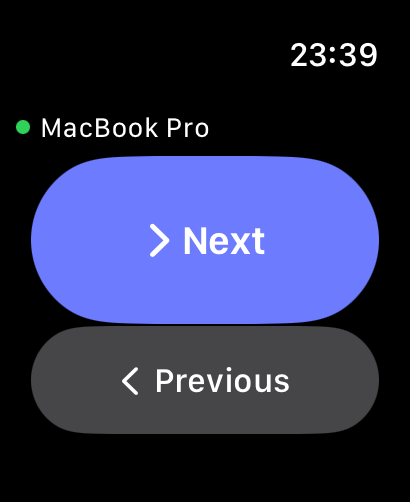
- Installez RPad sur votre Apple Watch depuis l’app Watch de votre iPhone (Ma montre › Apps disponibles).
- Connectez-vous une fois à votre Mac sur l’iPhone. Ensuite, Suivant et Précédent sur la montre changent de diapo, et la Digital Crown règle le volume. Sur Apple Watch Series 9, Ultra 2 et modèles ultérieurs, le double toucher appuie sur Suivant.
- La montre envoie les commandes via votre iPhone, qui peut rester dans votre poche. Si l’iPhone est verrouillé depuis un moment, la première pression prend un instant, le temps que RPad se reconnecte.
- Si la montre indique Connectez-vous d’abord sur l’iPhone, ouvrez RPad sur l’iPhone et touchez une fois votre Mac. Si elle indique iPhone inaccessible, vérifiez que le Bluetooth est activé et que l’iPhone est à proximité.
- Pour modifier l’action des boutons et de la Digital Crown, consultez Personnaliser les gestes et l’Apple Watch.
Personnaliser les gestes et l’Apple Watch
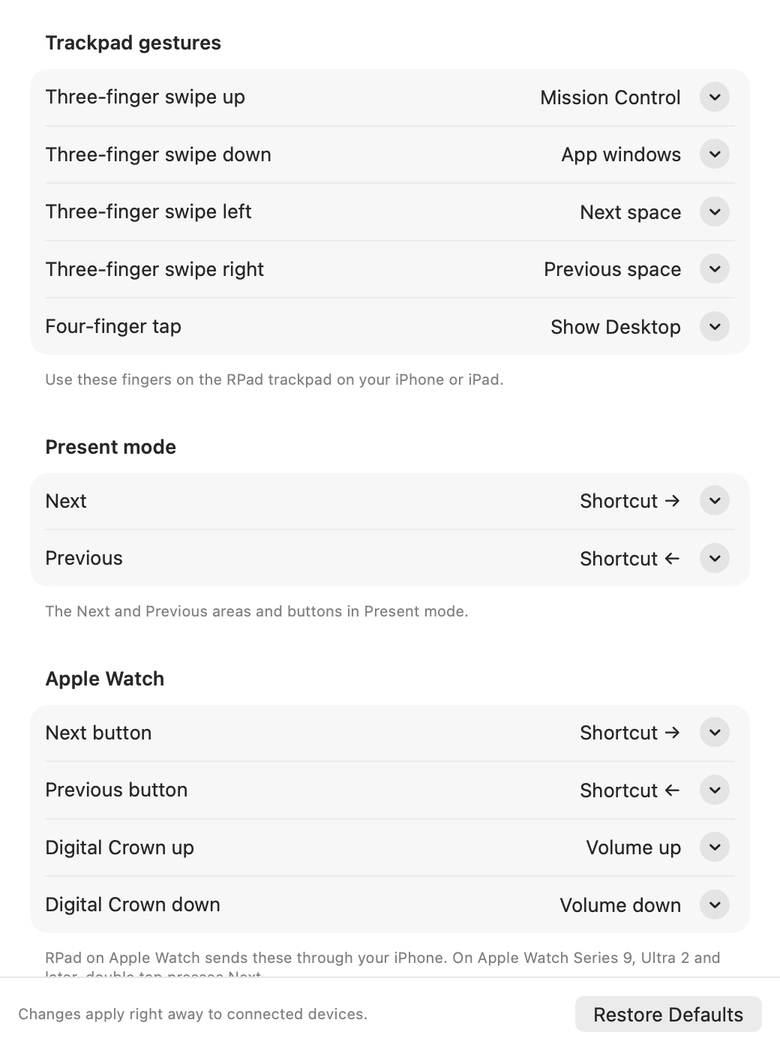
- Sur votre Mac, cliquez sur l’icône RPad dans la barre des menus et choisissez Personnaliser gestes et Watch….
- À côté d’un geste, d’un bouton du mode Présenter ou d’une commande de l’Apple Watch, ouvrez le menu local et choisissez une action : une touche de diapo, une fonction macOS (Mission Control, Fenêtres de l’app, Afficher le bureau, Apps, espace précédent ou suivant), une touche multimédia ou un clic.
- Pour toute autre action, choisissez Raccourci personnalisé… et appuyez sur la combinaison de touches, par exemple ⌘⇧4 ou Page suivante.
Les modifications s’appliquent immédiatement aux appareils connectés. Rétablir les réglages par défaut remet tout comme à l’origine. Afficher le bureau et le changement d’espace utilisent les raccourcis macOS standard (F11, ⌃← et ⌃→) ; si vous les avez modifiés ou désactivés dans Réglages Système › Clavier › Raccourcis clavier, choisissez plutôt un raccourci personnalisé.
Touches multimédias et volume
Touchez le bouton en forme de note de musique en haut de l’écran du trackpad pour afficher les touches lecture/pause, piste précédente et suivante, couper le son et volume. Elles fonctionnent comme la rangée supérieure d’un clavier de Mac.
Dessiner avec l’Apple Pencil (iPad)
- Connectez votre iPad à votre Mac et touchez Dessiner en haut de l’écran.
- La zone sombre représente l’écran sur lequel se trouve le pointeur de votre Mac. Pour dessiner sur un autre écran, déplacez-y d’abord le pointeur.
- Dessinez avec l’Apple Pencil. Les apps qui prennent en charge la saisie par tablette sur Mac (par exemple de nombreuses apps de dessin et de design) reçoivent la pression et l’inclinaison ; les autres apps reçoivent un clic-glisser classique.
- Sur les iPad compatibles avec le survol de l’Apple Pencil, maintenez l’Apple Pencil juste au-dessus de l’écran pour positionner le pointeur avant de dessiner.
Si l’option « Dessiner uniquement avec l’Apple Pencil » est désactivée dans les réglages Apple Pencil de votre iPad, vous pouvez aussi dessiner avec le doigt.
Guides
- Utiliser votre iPhone comme trackpad pour votre Mac
- Piloter vos diapos Keynote et PowerPoint depuis votre iPhone
- Utiliser votre téléphone Android comme souris pour votre PC Windows
- Contrôler votre PC Windows avec votre iPhone
Configuration requise
- Mac avec macOS 14 Sonoma ou version ultérieure, PC sous Windows 10 (version 1809) ou Windows 11, ou PC Linux avec glibc 2.35 ou version ultérieure (bêta ; par exemple Ubuntu 22.04, Debian 12, Fedora 38 ou version ultérieure)
- iPhone ou iPad sous iOS 17 ou version ultérieure, ou téléphone ou tablette sous Android 8.0 ou version ultérieure
- Les deux appareils sur le même réseau Wi‑Fi
Confidentialité et sécurité
RPad ne collecte aucune donnée et fonctionne uniquement sur votre réseau local. Consultez la Politique de confidentialité pour en savoir plus.