 RPad
RPadJe telefoon is nu een trackpad voor je Mac of pc.
Gebruik je iPhone, iPad of Android-telefoon of -tablet. Leun achterover op de bank, presenteer vanaf de andere kant van de zaal of bedien de computer aan je tv. RPad voelt als een echt trackpad — en is privé en versleuteld vanaf de basis.

Werkt met de apparaten die je hebt.
Gebruik een iPhone, iPad of Android-telefoon of -tablet als trackpad en bedien een Mac, een Windows-pc of een Linux-pc. Elke telefoon werkt met elke computer.
iPhone en iPad
iOS 17 of later, met een Apple Watch-afstandsbediening en tekenen met Apple Pencil. Gratis download, 7 dagen proberen, daarna RPad Pro eenmalig voor US$ 5,99. De Mac-app is inbegrepen.
Android
Telefoons en tablets met Android 8.0 of later. Gratis download, 7 dagen proberen, daarna RPad Pro eenmalig als in-app-aankoop, tegen je lokale prijs in Google Play.
Mac
Een gratis menubalk-app voor macOS 14 Sonoma of later. Bedien hem met een iPhone, iPad of Android-apparaat. De schermmodus toont het scherm van de Mac op je telefoon.

Windows
Een app in het systeemvak voor Windows 10 (versie 1809) en Windows 11. Bedien hem met een iPhone, iPad of Android-apparaat. 7 dagen gratis, daarna RPad voor pc: eenmalig US$9.99 voor al je Windows- en Linux-pc’s.
Linux (bèta)
Voor X11 en Wayland (GNOME 46+, KDE Plasma 6.1+), als AppImage of .deb. Bedien hem met een iPhone, iPad of Android-apparaat. Dezelfde licentie voor RPad voor pc als op Windows: 7 dagen gratis, daarna eenmalig US$9.99.
Voelt als het trackpad dat je kent.
Geen piepklein aanraakvakje – je hele scherm wordt een responsief trackpad met de gebaren die je al elke dag gebruikt.
Slimme versnelling
Nauwkeurig als je langzaam beweegt, en in één veeg over je hele scherm – zonder je vinger op te tillen en opnieuw neer te zetten.
Echte gebaren
Tik om te klikken, dubbeltik, tik en sleep, klik rechts met twee vingers en scrol met twee vingers met natuurlijke vaart.
Typ op je Mac
Gebruik het iPhone-toetsenbord in elke app, met accenten, emoji, pijltoetsen, esc, tab en toetscombinaties met ⌘ ⌥ ⌃ ⇧.
Versleuteld koppelen
Koppel één keer met een 6-cijferige code op je computer. Alleen je gekoppelde apparaten kunnen hem ooit bedienen.
Teken met Apple Pencil
Schakel op de iPad over naar Tekenen en je Pencil wordt een tekentablet voor je Mac – met druk en kanteling in apps die dat ondersteunen.
Afstandsbediening voor presentaties
Tik of veeg door Keynote, PowerPoint en Google Slides vanaf je iPhone, of wissel van dia met je Apple Watch.
Media- en volumetoetsen
Speel af, pauzeer, sla nummers over en regel het volume van je Mac vanaf de bank.
Bekijk het scherm van je Mac
De schermmodus streamt het beeldscherm van de Mac naar je telefoon. Tik om te klikken, sleep en scrol erop, of maak een schermafbeelding.
Apps, Opdrachten en aan/uit
Open en stop apps, voer je opdrachten uit, vergrendel de Mac of zet hem in de sluimerstand – en vraag Siri om het te doen.
Staat in je menubalk
De Mac-app loopt je niet in de weg: verbonden apparaten, snelheid van aanwijzer en natuurlijk scrollen binnen één klik.
Geen account, geen cloud
Werkt volledig op je lokale wifi. Geen registratie, geen advertenties, geen tracking, en er verlaten nooit gegevens je apparaten.
Een afstandsbediening voor elke presentatie.
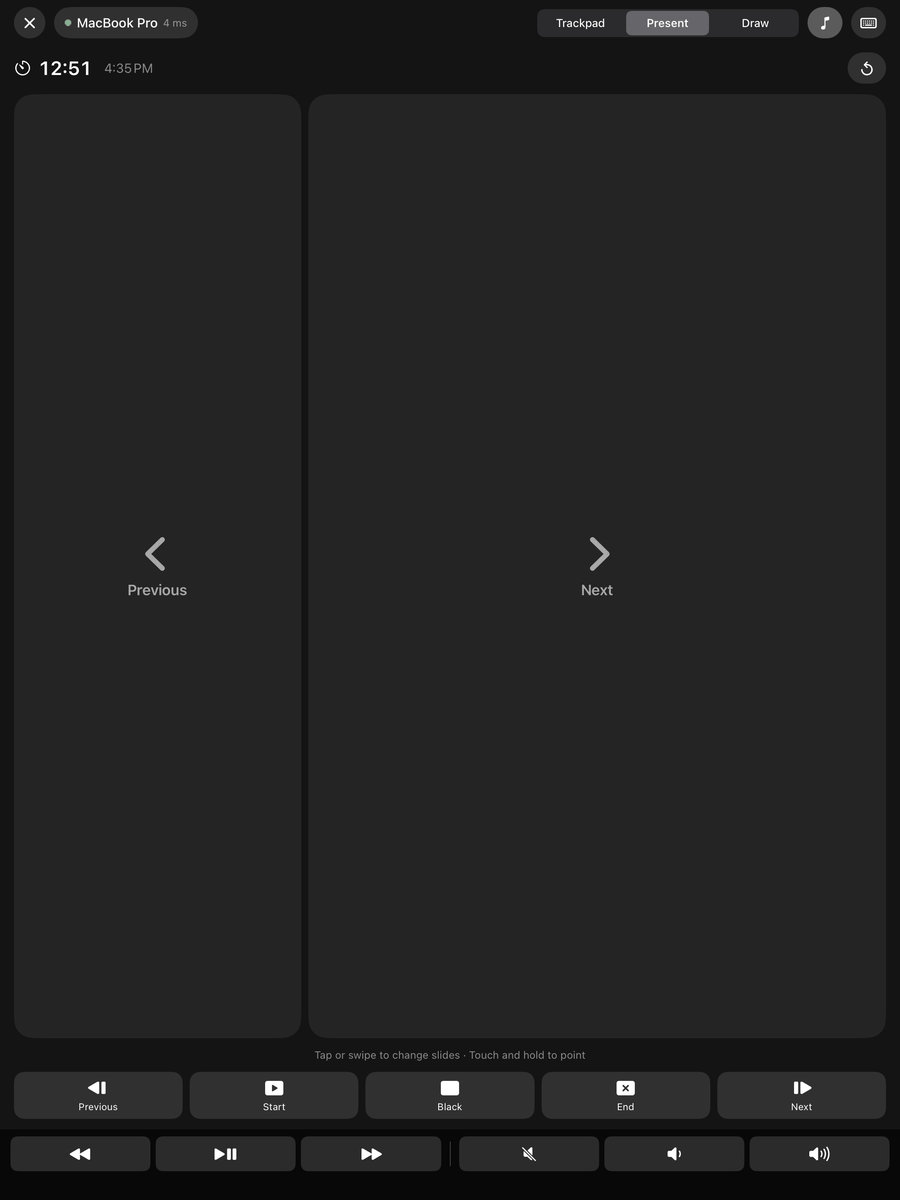
Tik of veeg door Keynote, PowerPoint, Google Slides en PDF’s. Houd vast om iets op een dia aan te wijzen, houd de timer in de gaten en bedien muziek en volume zonder terug te lopen naar je Mac.
Volgende dia, vanaf je pols.
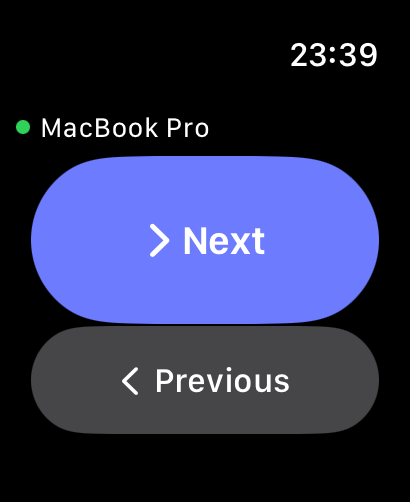
Laat je iPhone in je zak. Druk op Volgende of Vorige op de Apple Watch, of dubbeltik gewoon op Apple Watch Series 9, Ultra 2 en nieuwer. Draai aan de Digital Crown om het volume te regelen.
- Werkt via je iPhone – geen extra instellingen op de Mac
- Maakt vanzelf opnieuw verbinding nadat de iPhone vergrendeld is geweest
Maak elk gebaar helemaal van jou.
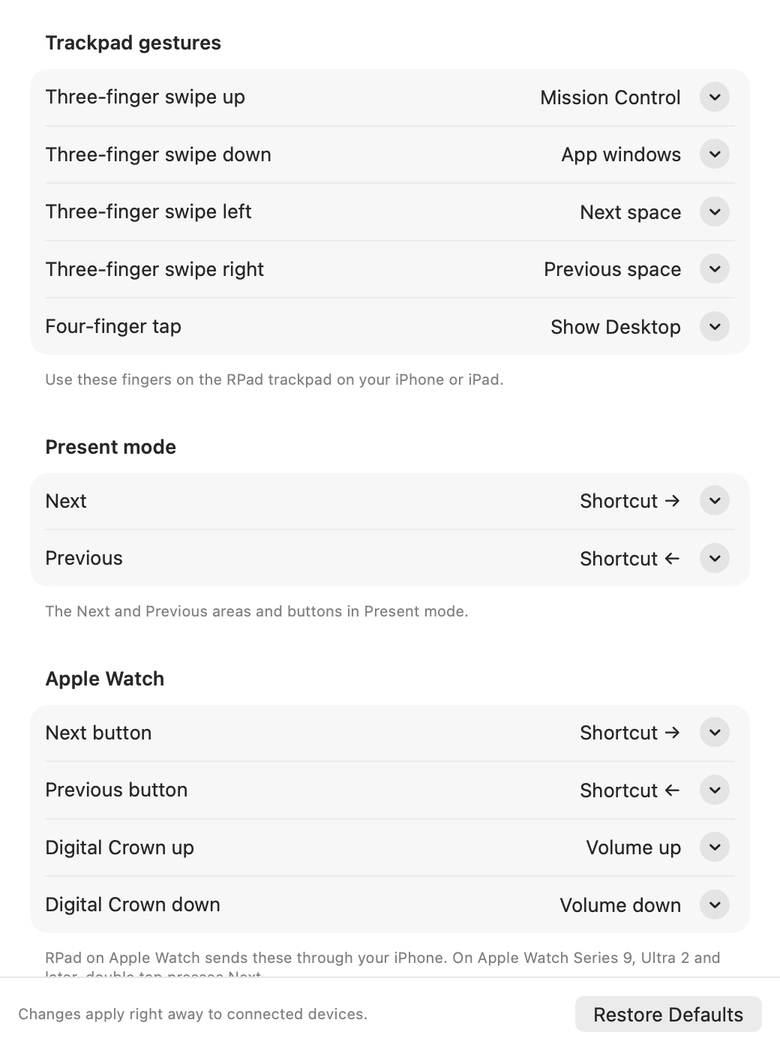
Veeg met drie vingers omhoog voor Mission Control, omlaag voor programmavensters, opzij om van Space te wisselen, en tik met vier vingers om het bureaublad te tonen. Kies in het RPad-menu op je Mac Gebaren en Watch aanpassen… om aan elk gebaar, elke knop van de presentatiemodus of elke Watch-bediening een toetscombinatie, mediatoets, klik of macOS-functie toe te wijzen.
In een minuut ingesteld.
RPad voor Mac is gratis, en één aankoop in de App Store dekt iPhone en iPad. Op Android download je RPad via Google Play. Gebruik je een Windows- of Linux-pc? Installeer daar RPad voor Windows of RPad voor Linux in plaats van de Mac-app.
Installeer op je Mac
Open RPad via de menubalk en sta het toe in Systeeminstellingen › Privacy en beveiliging › Toegankelijkheid, zodat het de aanwijzer kan bewegen.
Open RPad op je telefoon
Zorg op je iPhone, iPad of Android-apparaat dat beide apparaten op hetzelfde wifinetwerk zitten. Je Mac verschijnt vanzelf — tik erop.
Voer de code in
Typ de 6-cijferige code die op je Mac wordt getoond. Klaar – de volgende keer maakt RPad vanzelf verbinding.
| Gebaar op iPhone | Op je Mac |
|---|---|
| Beweeg één vinger | Verplaats de aanwijzer |
| Tik · dubbeltik | Klik · dubbelklik |
| Tik, raak dan aan en beweeg | Sleep vensters, bestanden en selecties |
| Tik met twee vingers | Rechtsklik |
| Beweeg twee vingers | Scrollen, met vaart |
| Tik met drie vingers | Middelklik |
| Met drie vingers omhoog · omlaag vegen | Mission Control · programmavensters |
| Met drie vingers naar links · rechts vegen | Wissel van Space |
| Tik met vier vingers | Toon bureaublad |
| Apple Pencil in de modus Tekenen (iPad) | Teken met druk en kanteling |
| Presentatiemodus: tik of veeg | Volgende of vorige dia |
| Presentatiemodus: houd vast en beweeg | Wijs iets aan op de dia |
Vanaf de basis privé en veilig.
Een computer bedienen is krachtig, en zo behandelt RPad het ook.
Koppelen met een code
Voor elke koppeling verschijnt er een nieuwe eenmalige code op je computer, die wordt geverifieerd met een moderne, wachtwoordgebaseerde sleuteluitwisseling (CPace). Het aantal pogingen is beperkt, zodat raden geen zin heeft.
End-to-end-versleuteling
Elke verbinding is wederzijds geauthenticeerd en versleuteld met ChaCha20-Poly1305. Gemanipuleerde of herhaalde berichten worden geweigerd.
Jij houdt de controle
Bekijk alle gekoppelde apparaten in de menubalk van de Mac en verwijder er direct een. Koppelsleutels verlaten nooit je apparaten.
Probeer het gratis. Betaal daarna één keer.
Alles werkt 7 dagen lang. Daarna ontgrendelt één aankoop RPad op je iPhone, iPad, Apple Watch en Mac met hetzelfde Apple Account. Geen abonnement, nooit.
Op Android download je RPad via Google Play: 7 dagen gratis, daarna is RPad Pro een eenmalige in-app-aankoop tegen je lokale prijs (US$5.99 in de VS), voor alle Android-apparaten met je Google-account. Het werkt met de gratis Mac-app en met RPad voor Windows en Linux.
RPad voor Windows en RPad voor Linux delen één aparte eenmalige aankoop, RPad voor pc: 7 dagen gratis, daarna US$9.99 voor al je pc’s.
- RPad voor iPhone en iPad
- RPad voor Apple Watch
- RPad voor Mac (menubalk-app)
- Gratis updates en Delen met gezin
- Geen account, advertenties of tracking
Prijzen verschillen per land en worden in de App Store in je lokale valuta getoond.
Vragen en antwoorden
Wat heb ik nodig?
Een Mac met macOS 14 Sonoma of later, een pc met Windows 10 (versie 1809) of Windows 11, of een Linux-pc (bèta), plus een iPhone of iPad met iOS 17 of later of een Android-telefoon of -tablet met Android 8.0 of later, en beide op hetzelfde wifinetwerk. Elke iPhone, iPad of Android-apparaat kan al deze computers bedienen.
Waarom vraagt de Mac-app om toestemming voor Toegankelijkheid?
macOS laat apps pas de aanwijzer bewegen, klikken en typen nadat je ze hebt toegestaan in Privacy en beveiliging › Toegankelijkheid. RPad gebruikt deze toestemming alleen om de invoer uit te voeren die je vanaf je gekoppelde iPhone stuurt. Het leest je scherm of andere apps niet.
Werkt het via internet of Bluetooth?
RPad werkt via je lokale wifinetwerk. Zo blijft de vertraging laag en blijven je gegevens thuis. Beide apparaten moeten op hetzelfde netwerk zitten.
Is wat ik typ veilig?
Ja. Alleen apparaten die je met een code op je Mac hebt gekoppeld, kunnen verbinding maken, en alles is end-to-end versleuteld. Er wordt niets naar ons of naar een server gestuurd.
Mijn Mac verschijnt niet in de lijst.
Controleer of RPad op de Mac actief is (symbool in de menubalk), of ‘iPhone-verbindingen toestaan’ aan staat, of beide apparaten hetzelfde wifinetwerk gebruiken en of toegang tot het lokale netwerk voor RPad is ingeschakeld op de iPhone. Meer tips vind je op de supportpagina.
Werkt RPad met Apple Watch?
Ja. RPad voor Apple Watch is inbegrepen. Installeer het via de Watch-app op je iPhone (Mijn horloge › Beschikbare apps), maak op de iPhone één keer verbinding met je Mac en wissel daarna van dia vanaf je pols. Hiervoor is watchOS 10 of nieuwer nodig; dubbeltikken vereist Apple Watch Series 9, Ultra 2 of nieuwer.
Kan ik aanpassen wat gebaren en knoppen doen?
Ja. Open op je Mac het RPad-menu en kies Gebaren en Watch aanpassen…. Elk gebaar met drie of vier vingers, de knoppen Volgende en Vorige in de presentatiemodus en elke Apple Watch-bediening kan een toetscombinatie, een mediatoets, een klik, of Mission Control, programmavensters, Toon bureaublad, Apps of wisselen van Space uitvoeren.
Moet ik het twee keer kopen voor iPhone en Mac?
Nee. Eén aankoop geldt voor RPad op iPhone, iPad, Apple Watch en Mac met hetzelfde Apple Account.
Werkt RPad met een Windows- of Linux-pc?
Ja. Installeer RPad voor Windows of RPad voor Linux (bèta) op de pc en bedien hem met je iPhone, iPad of Android-apparaat, net als een Mac. Beide vallen onder één aparte aankoop, RPad voor pc: 7 dagen gratis, daarna eenmalig US$9.99 voor al je Windows- en Linux-pc’s. De aankopen via de App Store en Google Play omvatten RPad voor pc niet, en de licentie voor RPad voor pc omvat de telefoonapps niet.
Is er een Android-app?
Ja. Download RPad via Google Play voor Android-telefoons en -tablets met Android 8.0 of later. Het bedient Macs, Windows-pc’s en Linux-pc’s. Het is 7 dagen gratis, daarna is RPad Pro een eenmalige in-app-aankoop tegen je lokale prijs, voor alle Android-apparaten met je Google-account. De versie uit de App Store zit er niet bij.
Neem de controle over vanaf de bank.
RPad voor iPhone, iPad, Android, Mac, Windows en Linux.