 RPad
RPadSupport
We helpen je graag. De meeste vragen worden hieronder beantwoord.
Aan de slag op een Mac
- Installeer RPad op je Mac (gratis in de Mac App Store) en op je iPhone of iPad (App Store) of Android-telefoon of -tablet (Google Play).
- Open RPad op de Mac. Het verschijnt als symbool in de menubalk, niet in het Dock.
- Klik op Open Toegankelijkheid-instellingen en zet RPad aan in Systeeminstellingen › Privacy en beveiliging › Toegankelijkheid.
- Open RPad op de iPhone of iPad en sta toegang tot het lokale netwerk toe als daarom wordt gevraagd. Voor Android, zie Android hieronder.
- Tik op je Mac in de lijst en typ de 6-cijferige code die op de Mac wordt getoond.



Problemen oplossen
Mijn Mac of pc verschijnt niet op de iPhone
- Controleer of RPad op de Mac actief is en iPhone-verbindingen toestaan aan staat in het menu.
- Zorg dat beide apparaten op hetzelfde wifinetwerk zitten (geen gastnetwerk, en niet een netwerk waarbij de telefoon mobiele data gebruikt).
- Ga op de iPhone naar Instellingen › Privacy en beveiliging › Lokaal netwerk en controleer of RPad aan staat.
- Sommige openbare, hotel- en bedrijfsnetwerken voorkomen dat apparaten elkaar vinden. Probeer een thuisnetwerk, of verbind je Mac met de Persoonlijke hotspot van je iPhone.
- Op een Windows-pc: zie ook RPad voor Windows hieronder; op een Linux-pc: RPad voor Linux.
Mijn Mac verschijnt, maar de iPhone kan geen verbinding maken
- Klik op de Mac op het RPad-symbool in de menubalk. Onder Verbinden via IP-adres staan het adres van de Mac en het laatste apparaat dat hem heeft bereikt. Staat er na een poging geen verbinding, dan wordt die door iets op het netwerk of op de Mac geblokkeerd.
- Zet VPN’s uit op beide apparaten, en firewall-apps zoals Little Snitch of LuLu op de Mac (of sta RPad daarin toe).
- Controleer in Systeeminstellingen › Netwerk › Firewall › Opties dat Blokkeer alle inkomende verbindingen uit staat en dat RPad is toegestaan.
- Tik op de iPhone op Verbinden via IP-adres… en typ het adres dat op de Mac staat. Zo sla je het automatisch zoeken over.
- Lukt het nog steeds niet? Stop RPad op de Mac en open het opnieuw, en stuur ons een e-mail met de regel Details uit de foutmelding.
Mijn iPhone en Mac kunnen niet op hetzelfde wifinetwerk
Gebruik Directe wifi. De apparaten verbinden dan rechtstreeks met elkaar, zoals bij AirDrop, en blijven allebei verbonden met hun eigen wifinetwerk.
- Open op de Mac het RPad-menu en zet Directe wifiverbindingen aan.
- Zet op de iPhone of iPad Directe wifi aan in de lijst met Macs. Je Mac verschijnt met ‘Directe wifi’ onder de naam.
- Wifi moet op beide apparaten aan staan (het hoeft niet met een netwerk verbonden te zijn), en de apparaten moeten in dezelfde ruimte zijn.
- Zet het weer uit zodra je weer op een gedeeld netwerk zit: het delen van de wifiradio kan een kleine vertraging geven.
De aanwijzer beweegt niet
- Open op de Mac Systeeminstellingen › Privacy en beveiliging › Toegankelijkheid en controleer of RPad aan staat. Staat het al aan, zet het dan uit en weer aan.
- Toont RPad boven in het trackpad ‘Sta RPad toe in de Toegankelijkheid-instellingen van je Mac’, dan ontbreekt de toestemming.
De code werkt niet
- Voer de code in die nu op je Mac wordt getoond. Bij elke poging verschijnt een nieuwe code.
- Na meerdere onjuiste pogingen wordt koppelen voor je veiligheid gepauzeerd. Klik op Koppelen weer toestaan in het RPad-menu op je Mac.
- Meldt RPad dat de iPhone al gekoppeld is, verwijder hem dan onder Gekoppelde apparaten in het RPad-menu op je Mac en koppel opnieuw.
Het voelt te traag of te snel
Pas Snelheid van aanwijzer en Scrolsnelheid aan in het RPad-menu op je Mac. Daar kun je ook natuurlijk scrollen aan- of uitzetten.
De verbinding wordt verbroken
RPad maakt automatisch opnieuw verbinding als je terugkeert naar de app of als je wifi terugkomt. iOS pauzeert netwerkverbindingen terwijl RPad op de achtergrond staat. Het helpt als de computer wakker blijft (en niet op een netwerk zit dat apparaten van elkaar scheidt).
RPad voor Windows
- Download en installeer RPad voor Windows via rpad.app/windows. Het verschijnt als pictogram in het systeemvak.
- Sta RPad toe op privénetwerken als Windows Defender Firewall erom vraagt.
- Open RPad op de iPhone, iPad of het Android-apparaat, tik op je pc en typ de 6-cijferige code die op de pc staat.
Windows Defender Firewall
RPad moet verbindingen op je thuisnetwerk kunnen accepteren. Heb je de melding van de firewall gesloten, open dan Windows-beveiliging › Firewall- en netwerkbeveiliging › Een app toestaan via de firewall en vink Privé aan voor RPad.
Mijn pc verschijnt niet op de iPhone
- Staat je wifi in Windows op Openbaar, dan kan de pc niet worden gevonden. Open in Instellingen › Netwerk en internet › Wifi je netwerk en zet het netwerkprofiel op Privé.
- Of tik op de iPhone op Verbinden via IP-adres… en voer het adres in dat in het RPad-menu in het systeemvak van de pc staat.
‘Windows heeft uw pc beschermd’
Windows SmartScreen kan dit tonen bij nieuwe apps. Klik op Meer informatie, controleer of de uitgever Nurhak Altin is en klik dan op Toch uitvoeren.
Licentiesleutel
Klik met de rechtermuisknop op het RPad-pictogram in het systeemvak, kies Licentiesleutel invoeren… en plak de sleutel uit je e-mail. Kwijt? Vraag hem opnieuw aan op rpad.app/windows met het e-mailadres waarmee je hebt betaald. Dezelfde sleutel voor RPad voor pc werkt ook in RPad voor Linux.
RPad voor Linux (bèta)
- Download de AppImage of .deb op rpad.app/linux. AppImage: maak het bestand uitvoerbaar (
chmod +x RPad-x86_64.AppImage) en start het. Debian of Ubuntu:sudo apt install ./rpad_amd64.deb, en start RPad daarna vanuit het appmenu. - Open RPad op de iPhone, iPad of het Android-apparaat, tik op je pc en typ de 6-cijferige code die in het RPad-venster staat.
Wayland: “Allow remote interaction”
Op Wayland (GNOME 46 of later, KDE Plasma 6.1 of later) vraagt de desktop één keer of RPad de computer mag bedienen. Kies Toestaan (of Delen). RPad onthoudt het antwoord, zodat je het bij latere aanmeldingen niet opnieuw krijgt. Heb je het venster weggeklikt, dan meldt de telefoon dat invoer is gepauzeerd: klik dan op Ask again… in het RPad-venster. Op X11 hoef je niets toe te staan.
Firewall
RPad luistert op TCP-poort 52731 en wordt gevonden via mDNS (UDP 5353). Ziet de telefoon de pc niet, sta deze dan toe. Ubuntu (ufw): sudo ufw allow 52731/tcp en sudo ufw allow 5353/udp. Fedora (firewalld): sudo firewall-cmd --permanent --add-port=52731/tcp, sudo firewall-cmd --permanent --add-service=mdns en daarna sudo firewall-cmd --reload. Of tik op de telefoon op Verbinden via IP-adres… en voer het adres in dat in het RPad-venster staat.
De AppImage start niet
Maak het bestand uitvoerbaar (in een terminal met chmod +x op het bestand, of via Eigenschappen › Rechten van het bestand in je bestandsbeheerder). Bewaar het op één vaste plek, zoals ~/Applications: Start at sign-in verwijst naar dat bestand. Op GNOME zonder de AppIndicator-extensie is er geen pictogram in het systeemvak; start je RPad opnieuw, dan opent het venster.
Android
- Installeer RPad op je Android-telefoon of -tablet (Android 8.0 of later) via Google Play.
- Installeer RPad op de computer: RPad voor Mac (gratis), RPad voor Windows of RPad voor Linux. Laat op een Mac iPhone-verbindingen toestaan aan staan in het RPad-menu; daarmee kunnen ook Android-apparaten verbinden.
- Zet de telefoon en de computer op hetzelfde wifinetwerk, open RPad op de telefoon, tik op je computer en typ de 6-cijferige code die daar staat.
Lokaal netwerk
RPad voor Android vindt je computer op je wifi zonder locatietoegang. Vraagt Android of RPad apparaten op je lokale netwerk mag vinden en ermee mag verbinden, tik dan op Toestaan. Verschijnt je computer niet, controleer dan of de telefoon wifi gebruikt en geen mobiele data, zet vpn-apps uit en vermijd gastnetwerken. Je kunt ook op Connect by IP Address… tikken en het adres typen dat in het RPad-menu op de Mac staat of in Windows onder Instellingen › Netwerk en internet.
Typen
Tik rechtsboven op de toetsenbordknop om je Android-toetsenbord te tonen. Wat je typt, komt in de app op de voorgrond op de computer terecht, inclusief accenten en emoji. De balk boven het toetsenbord voegt esc, tab, pijltjestoetsen en speciale toetsen toe voor sneltoetsen zoals kopiëren en plakken. Tik nogmaals op de knop om het toetsenbord te verbergen.
RPad Pro op Android
Alles werkt 7 dagen gratis. Ontgrendel daarna RPad Pro eenmalig in de app; Google Play toont de prijs in je eigen valuta. Op een ander Android-apparaat met hetzelfde Google-account tik je op Restore Purchase. Google Play regelt betalingen en terugbetalingen. De Android-aankoop omvat niet de versie uit de App Store en niet RPad voor pc (Windows en Linux).
Gebaren
| Op de iPhone | Op de computer |
|---|---|
| Beweeg één vinger | Verplaats de aanwijzer |
| Tik · dubbeltik | Klik · dubbelklik |
| Tik, raak dan aan en beweeg | Slepen (til je vinger op en raak snel opnieuw aan om door te slepen) |
| Tik met twee vingers | Rechtsklik |
| Beweeg twee vingers | Scrollen |
| Tik met drie vingers | Middelklik |
Presentatiemodus
- Kies Presenteren boven in het trackpadscherm.
- Tik op het grote rechtervlak (of veeg naar links) voor de volgende dia, en op het linkervlak (of veeg naar rechts) voor de vorige.
- Houd vast en beweeg dan je vinger om iets op de dia aan te wijzen.
- Start start de presentatie in Keynote, PowerPoint, Google Slides of een PDF in Voorvertoning. Zwart maakt het scherm zwart en met Stop beëindig je de presentatie. De timer begint bij je eerste dia.
Gebaren met drie vingers
Veeg in het trackpadscherm met drie vingers omhoog voor Mission Control, omlaag voor de vensters van de app, en naar links of rechts om van Space te wisselen. Tik met vier vingers om het bureaublad te tonen. Gebeurt er niets, werk RPad dan bij op zowel de iPhone als de Mac.
Apple Watch
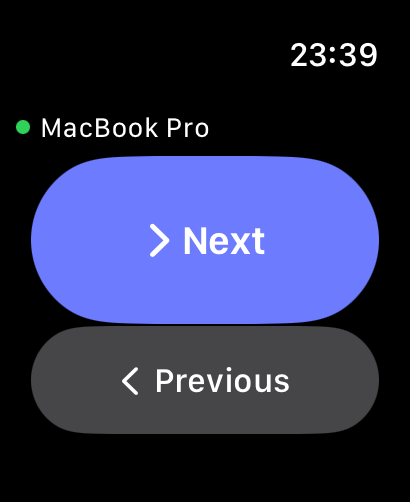
- Installeer RPad op je Apple Watch via de Watch-app op je iPhone (Mijn horloge › Beschikbare apps).
- Maak op de iPhone één keer verbinding met je Mac. Daarna wissel je met Volgende en Vorige op de Watch van dia en regel je met de Digital Crown het volume. Op Apple Watch Series 9, Ultra 2 en nieuwer drukt dubbeltikken op Volgende.
- De Watch stuurt bedieningen via je iPhone, die in je zak kan blijven. Is de iPhone al een tijdje vergrendeld, dan duurt de eerste druk even terwijl RPad opnieuw verbinding maakt.
- Staat er op de Watch Maak eerst verbinding op iPhone, open dan RPad op de iPhone en tik één keer op je Mac. Staat er iPhone niet bereikbaar, zorg dan dat Bluetooth aan staat en de iPhone in de buurt is.
- Zie Gebaren en Apple Watch aanpassen om te wijzigen wat de knoppen en de Digital Crown doen.
Gebaren en Apple Watch aanpassen
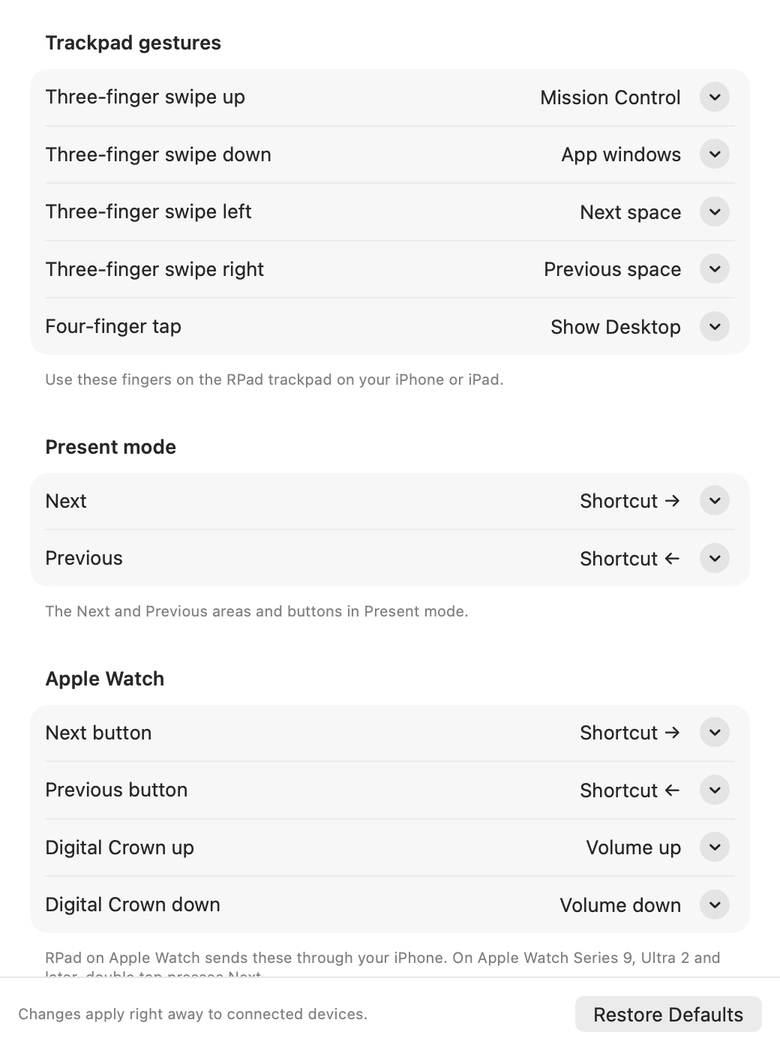
- Klik op je Mac op het RPad-symbool in de menubalk en kies Gebaren en Watch aanpassen….
- Open naast een gebaar, een knop van de presentatiemodus of een Apple Watch-bediening het pop-upmenu en kies een actie: een diatoets, een macOS-functie (Mission Control, Programmavensters, Toon bureaublad, Apps, vorige of volgende Space), een mediatoets of een klik.
- Voor al het andere kies je Eigen toetscombinatie… en druk je op de toetscombinatie, bijvoorbeeld ⌘⇧4 of Page Down.
Wijzigingen gelden meteen voor verbonden apparaten. Herstel standaardwaarden zet alles terug. Toon bureaublad en wisselen van Space gebruiken de standaardtoetscombinaties van macOS (F11, ⌃← en ⌃→). Heb je die gewijzigd of uitgezet in Systeeminstellingen › Toetsenbord › Toetscombinaties, kies dan een eigen toetscombinatie.
Media- en volumetoetsen
Tik op de knop met de muzieknoot boven in het trackpadscherm om toetsen te tonen voor afspelen/pauzeren, vorig en volgend nummer, geluid uit en volume. Ze werken zoals de bovenste rij van een Mac-toetsenbord.
Tekenen met Apple Pencil (iPad)
- Verbind je iPad met je Mac en tik op Tekenen boven in het scherm.
- Het donkere vlak stelt het scherm voor waarop de aanwijzer van je Mac staat. Verplaats de aanwijzer eerst naar een ander beeldscherm om daar te tekenen.
- Teken met Apple Pencil. Apps die tabletinvoer op de Mac ondersteunen (zoals veel teken- en ontwerpapps) ontvangen druk en kanteling; andere apps krijgen een gewone klik-en-sleep.
- Op iPads die zweven met Apple Pencil ondersteunen, houd je de Pencil net boven het scherm om de aanwijzer te plaatsen voordat je tekent.
Staat ‘Teken alleen met Apple Pencil’ uit in de Apple Pencil-instellingen van je iPad, dan kun je ook met je vinger tekenen.
Gidsen
- Gebruik je iPhone als trackpad voor je Mac
- Bedien dia’s in Keynote en PowerPoint met je iPhone
- Gebruik je Android-telefoon als muis voor je Windows-pc
- Bedien je Windows-pc met je iPhone
Vereisten
- Mac met macOS 14 Sonoma of nieuwer, een pc met Windows 10 (versie 1809) of Windows 11, of een Linux-pc met glibc 2.35 of nieuwer (bèta; bijvoorbeeld Ubuntu 22.04, Debian 12, Fedora 38 of nieuwer)
- iPhone of iPad met iOS 17 of later, of een Android-telefoon of -tablet met Android 8.0 of later
- Beide apparaten op hetzelfde wifinetwerk
Privacy en beveiliging
RPad verzamelt geen gegevens en werkt alleen op je lokale netwerk. Lees het privacybeleid voor meer informatie.